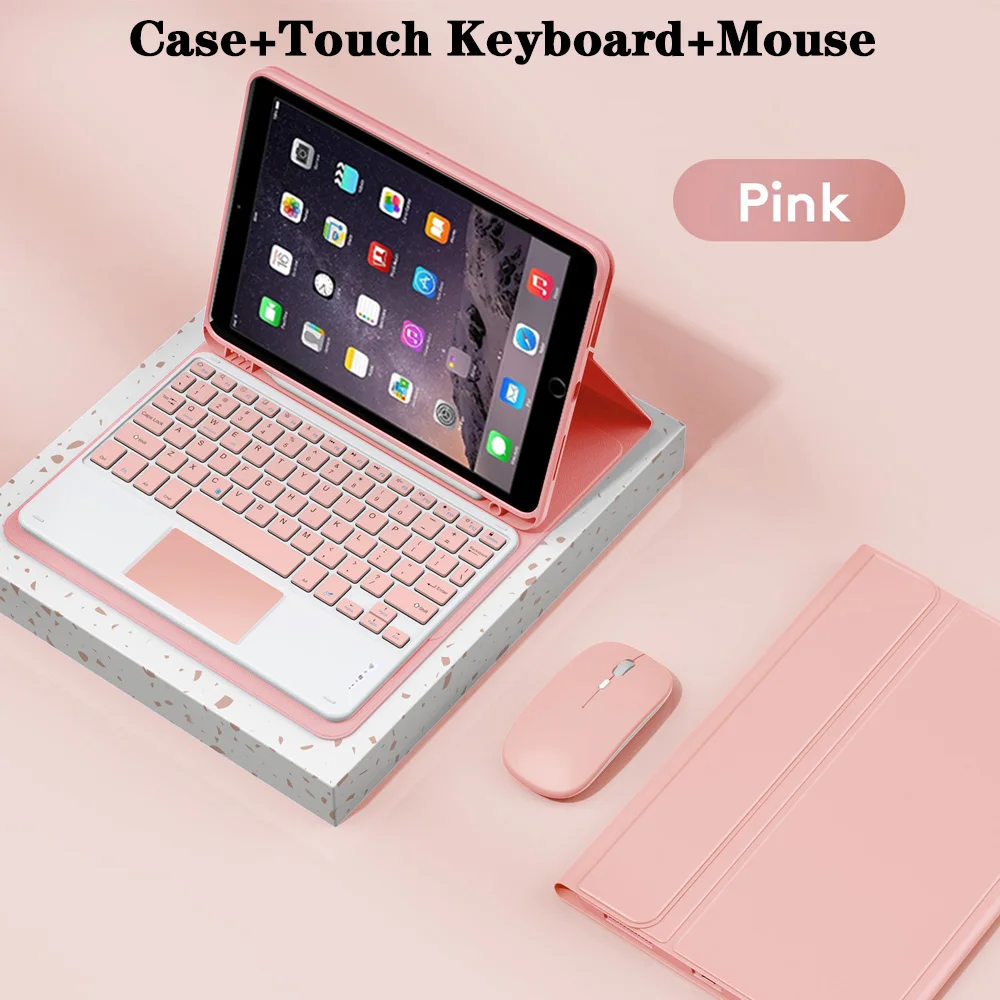
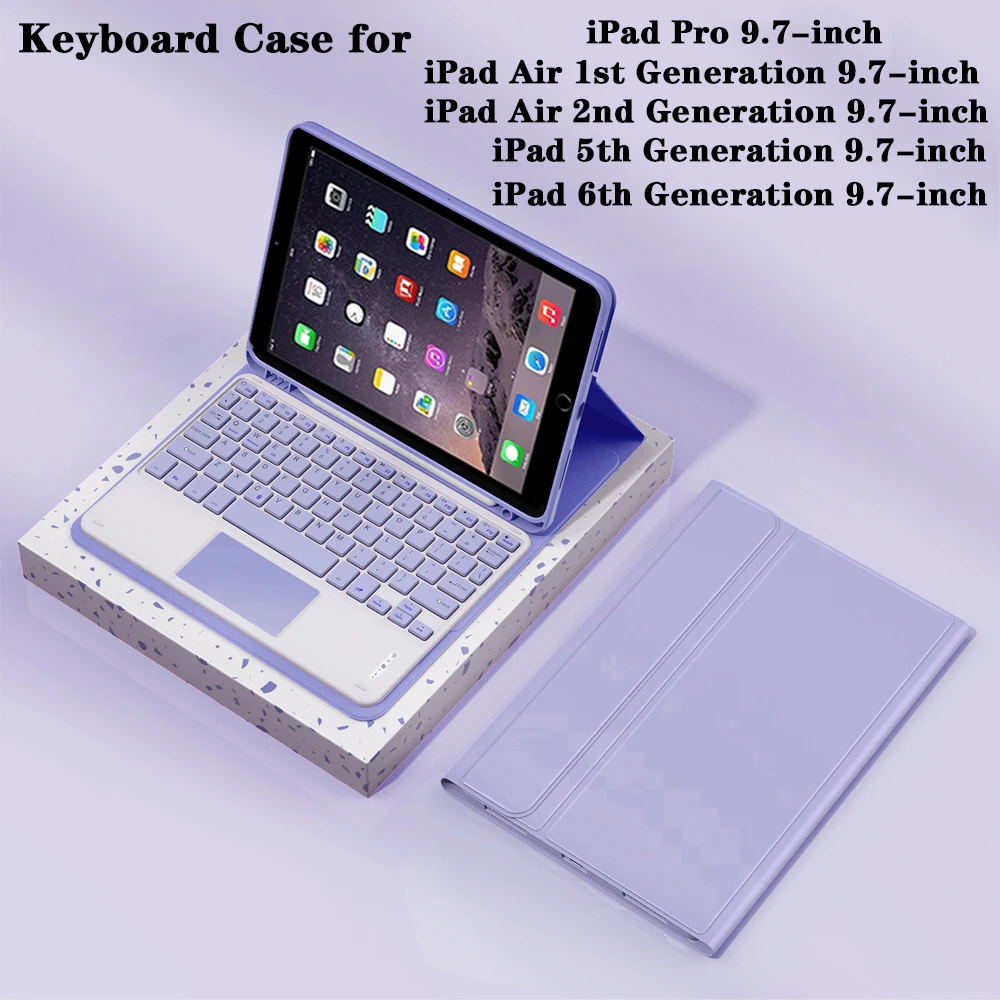
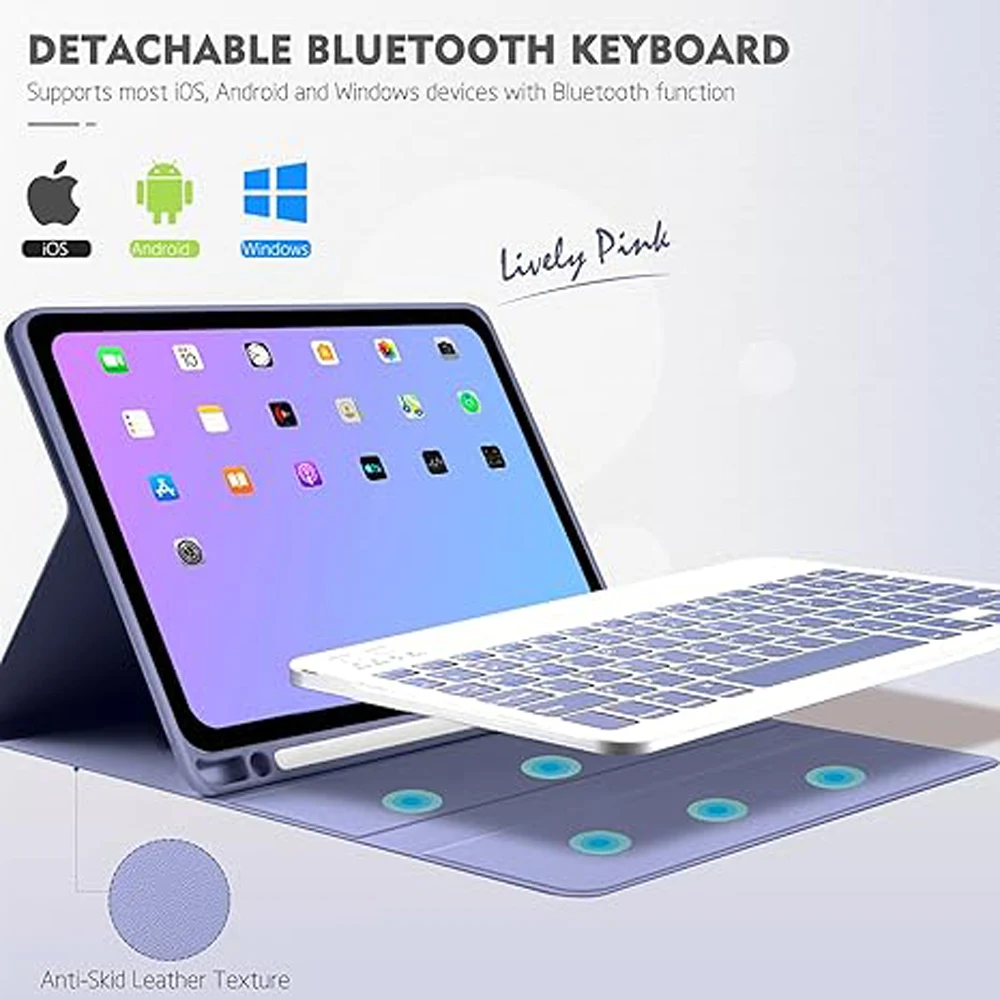
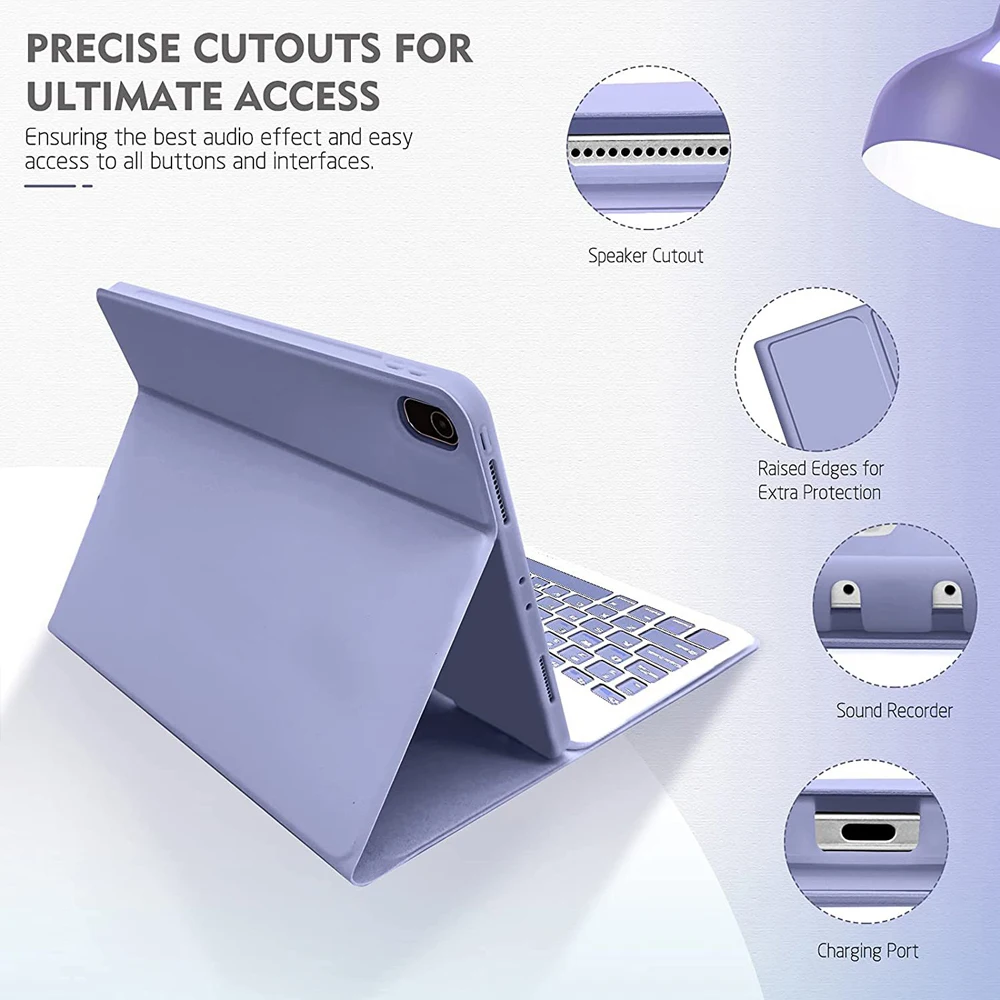
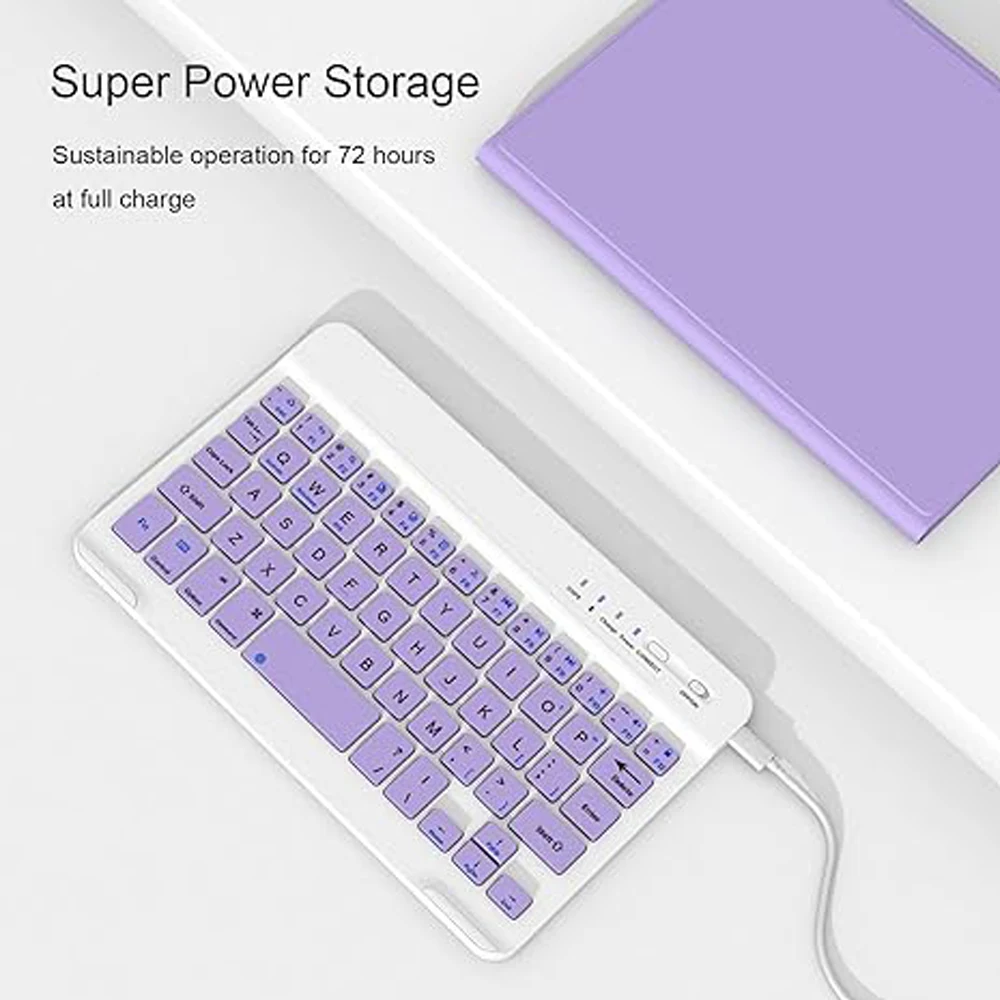
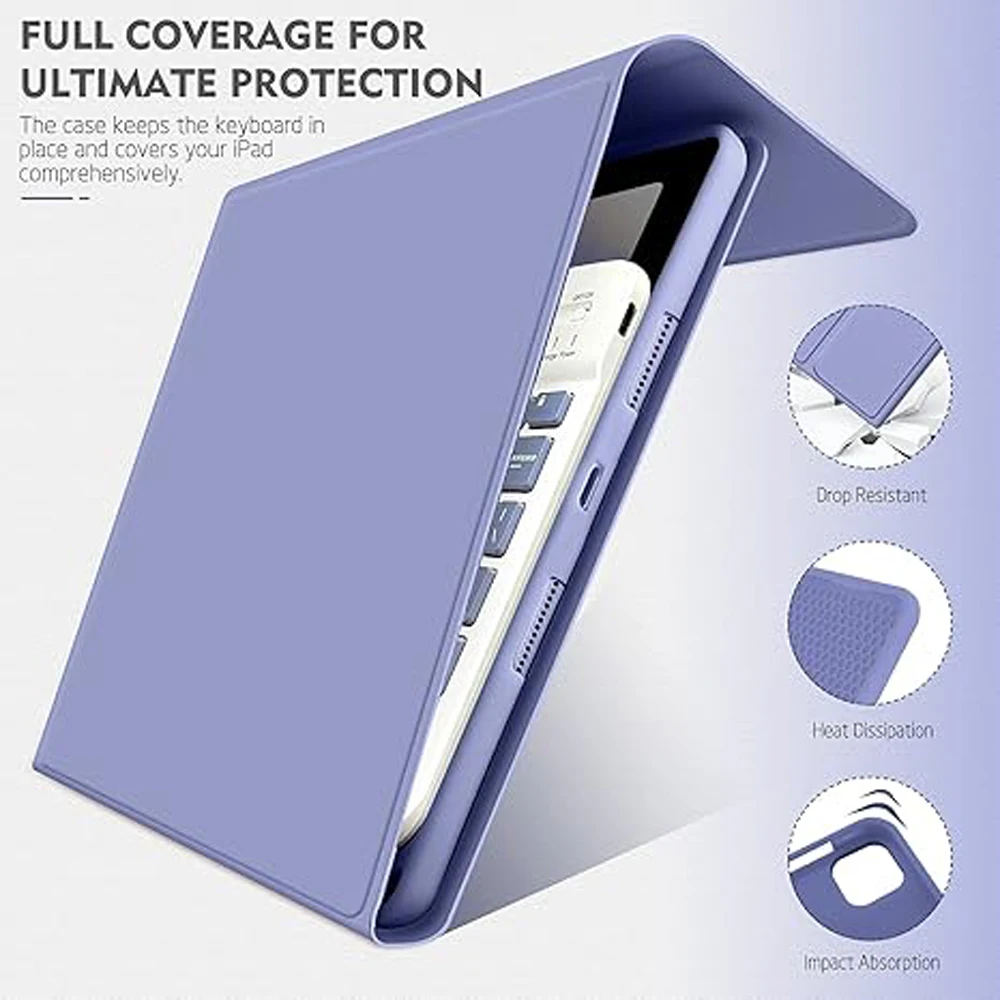
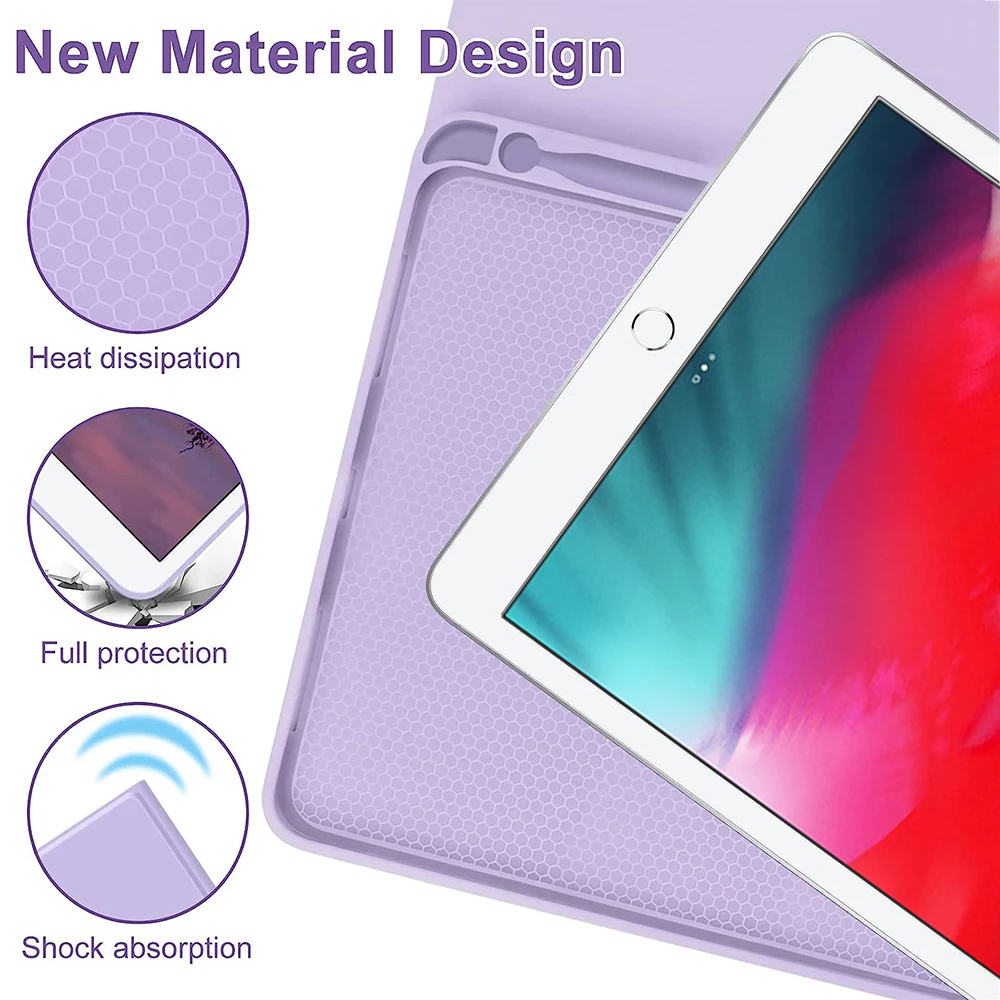
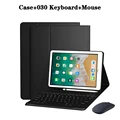
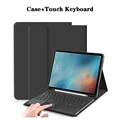
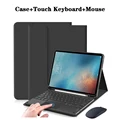
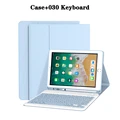
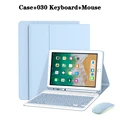
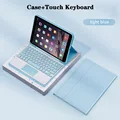
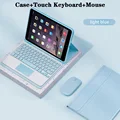
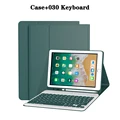
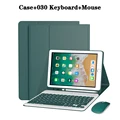
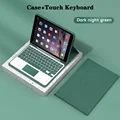
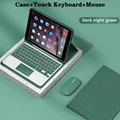
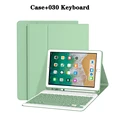
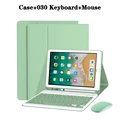
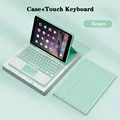
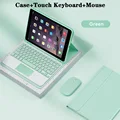
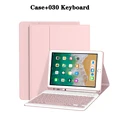
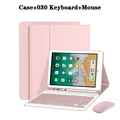
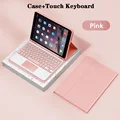
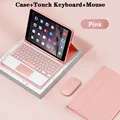
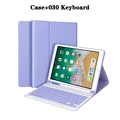
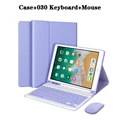
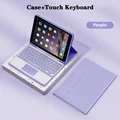
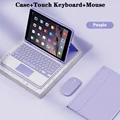
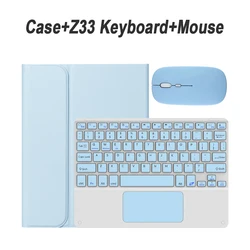
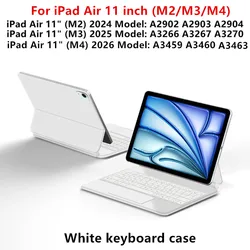
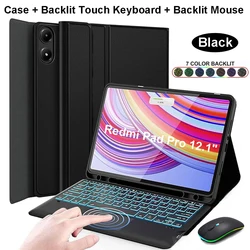
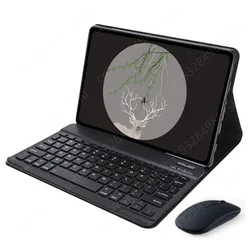
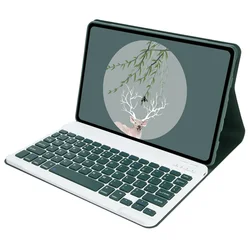
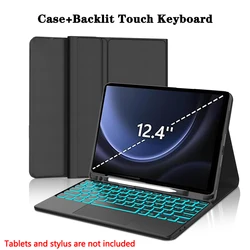
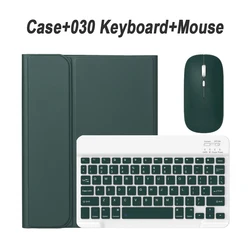
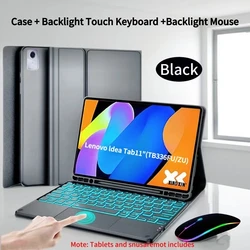
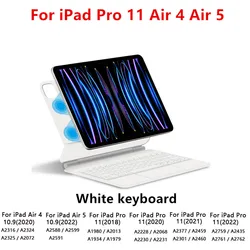
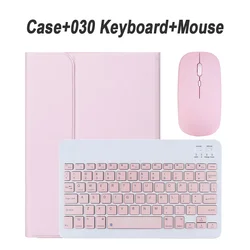
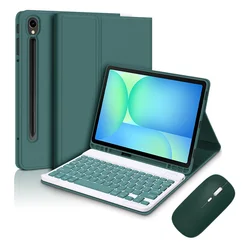
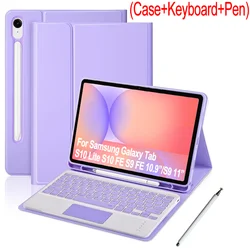
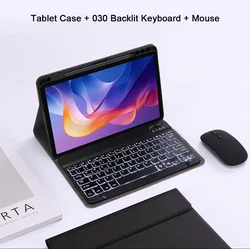
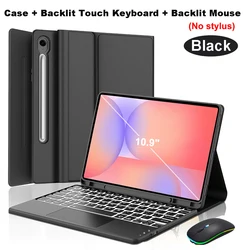
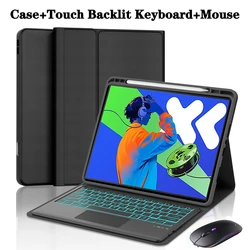
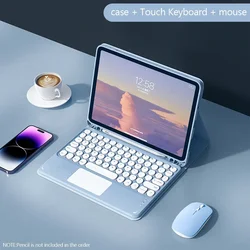
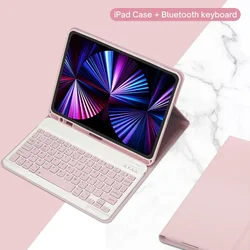
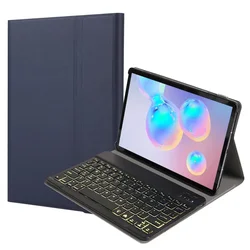
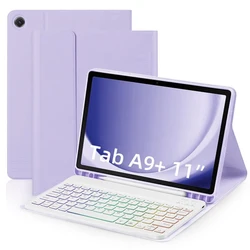
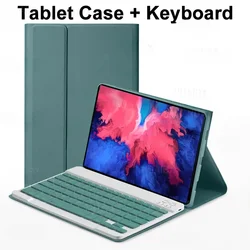
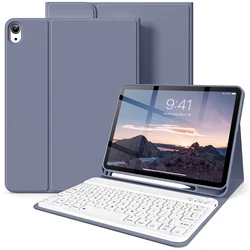
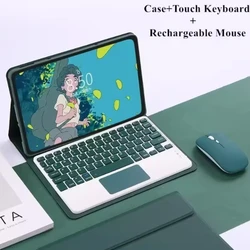
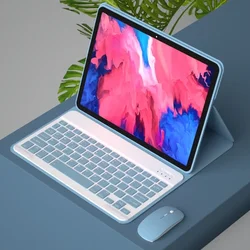
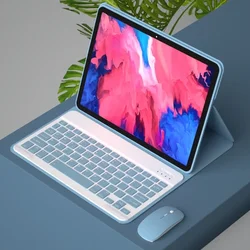
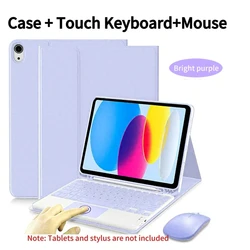
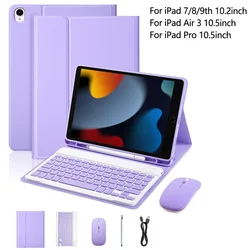
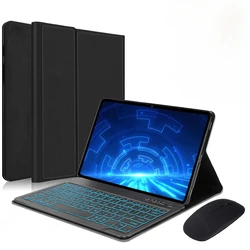
Vue d'ensemble : Présentation d'une coque de tablette polyvalente conçue spécifiquement pour les modèles iPad de 9,7 pouces, y compris l'iPad Air 1ère et 2ème générations, l'iPad Pro 9,7 pouces, ainsi que l'iPad 5ème et 6ème générations. Cette coque allie parfaitement fonctionnalité et style, offrant une coque protectrice qui protège votre appareil tout en offrant une utilisation supplémentaire grâce à son clavier détachable. La coque dispose également d'un porte-stylo dédié, garantissant que vous gardiez votre stylet à portée de main pour des notes ou des tâches créatives.
Compatibilité : Cette coque de tablette est soigneusement conçue pour s'adapter aux modèles suivants :
- iPad Air 1ère génération (9,7 pouces, 2013) - Modèle : A1474/A1475/A1476
- iPad Air 2ème génération (9,7 pouces, 2014) - Modèle : A1566/A1567
- iPad Pro (9,7 pouces, 2016) - Modèle : A1673/A1674/A1675
- iPad (5ème génération, 9,7 pouces, 2017) - Modèle : A1822/A1823
- iPad (6ème génération, 9,7 pouces, 2018) - Modèle : A1893/A1954
Identification de votre modèle : Pour garantir la compatibilité, veuillez vérifier votre modèle d'iPad avant d'effectuer un achat. Vous pouvez trouver cette information en :
- Regardant au dos de votre appareil pour le numéro de modèle.
- Naviguant vers Réglages > Informations > Modèle.
Connectivité du clavier et de la souris : Connectez sans effort votre clavier et votre souris grâce à nos instructions de couplage simples :
- Commencez par connecter votre souris, passez-la en mode Bluetooth, et sélectionnez-la dans votre liste de dispositifs Bluetooth.
- Ensuite, activez votre clavier en l'allumant et en appuyant sur Connecter. Trouvez et sélectionnez le Clavier dans la liste des dispositifs Bluetooth.
- Pour le clavier avec pavé tactile, ouvrez-le et appuyez sur Fn + C avant de le sélectionner dans vos paramètres Bluetooth.
Questions Fréquemment Posées :
- Que prendre en compte lors de la connexion de la souris pour la première fois ? Assurez-vous d'appuyer simultanément sur le bouton gauche, le bouton droit et la molette de défilement pendant 3 à 5 secondes pour établir la connexion initiale.
- Les directions de défilement de la connexion USB et Bluetooth sont-elles identiques ? Non, elles diffèrent. La connexion USB défile dans la même direction qu'une souris d'ordinateur standard, tandis que la connexion Bluetooth fonctionne à l'opposé.
- Comment passer d'un système d'exploitation à un autre ? Utilisez Fn + Q pour Android, Fn + W pour Windows, et Fn + E pour iOS. Il est crucial de changer les systèmes avant d'appairer la tablette.
- Les lettres de mon clavier apparaissent mélangées ; que dois-je faire ? Vérifiez les paramètres de votre appareil : définissez la langue du clavier sur l'anglais, déconnectez et ignorez la connexion Bluetooth actuelle, rétablissez la connexion et utilisez la touche Fn appropriée pour votre système d'exploitation.
- Comment configurer la méthode d'entrée pour différentes langues ? Par exemple, sur les tablettes Samsung, accédez à Réglages > Système > Langue et saisie > Ajouter un nouveau clavier. Suivez des étapes similaires sur d'autres appareils selon les paramètres de leur système.
- Comment changer la direction de défilement de la molette de la souris ? Pour ajuster, connectez votre souris, naviguez vers Général > Trackpad et souris dans les Réglages, et désactivez le Défilement naturel.
Remarque : La tablette et le stylet ne sont pas inclus, et la description sert de référence. Veuillez toujours vous référer au produit réel pour des couleurs et des spécifications exactes.