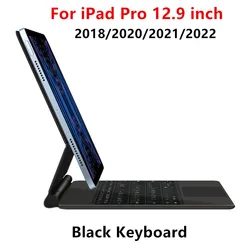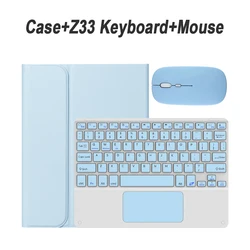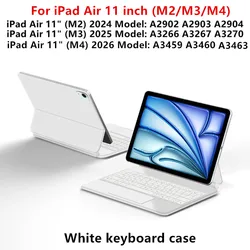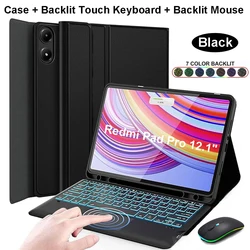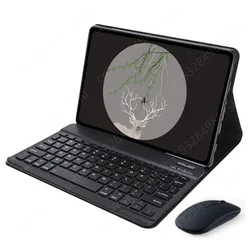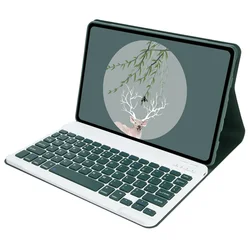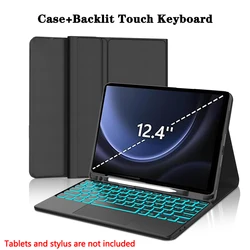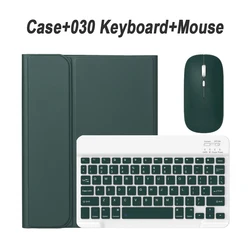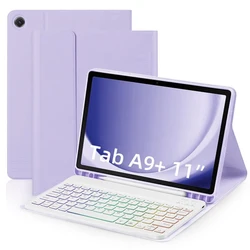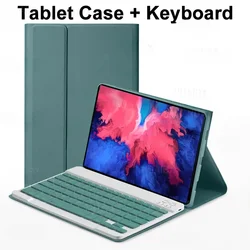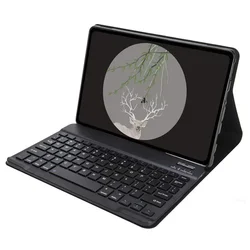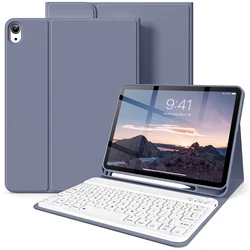
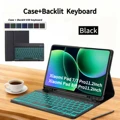
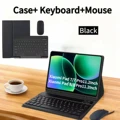
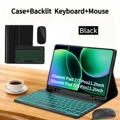
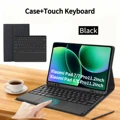
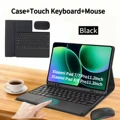
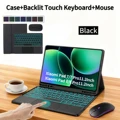
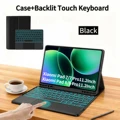
Description Améliorée :
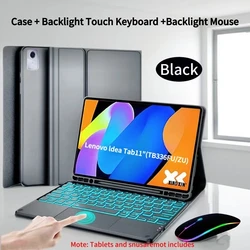
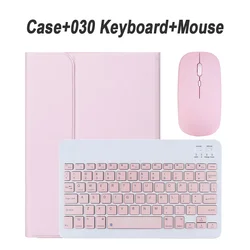
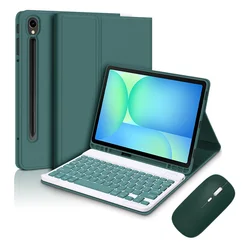
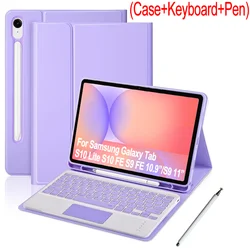
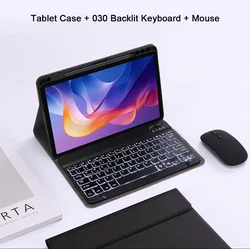
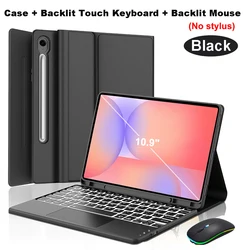
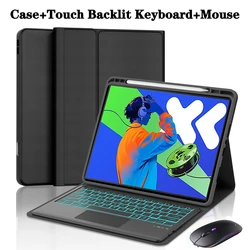
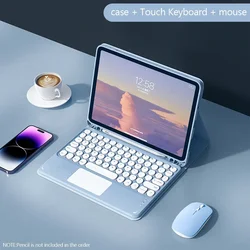
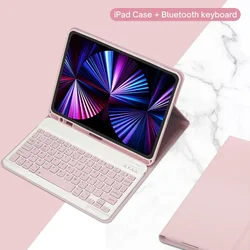
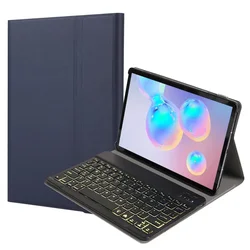
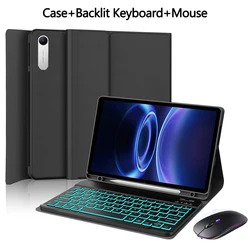
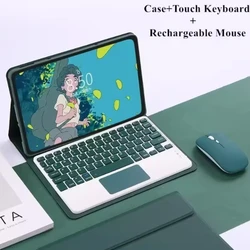
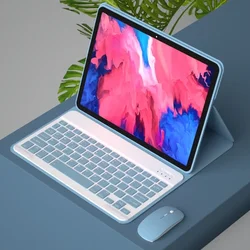
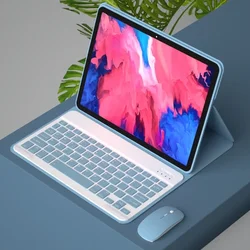
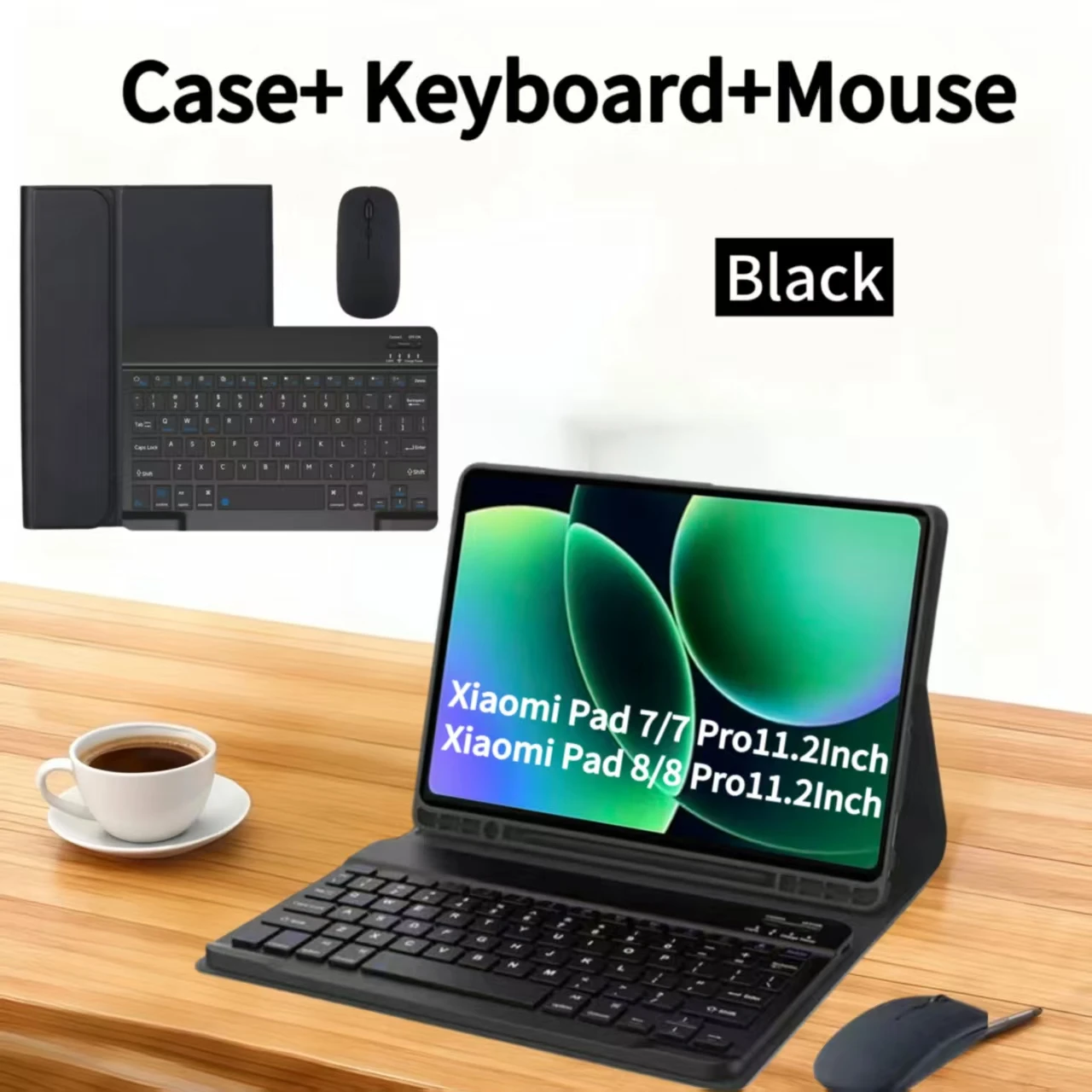
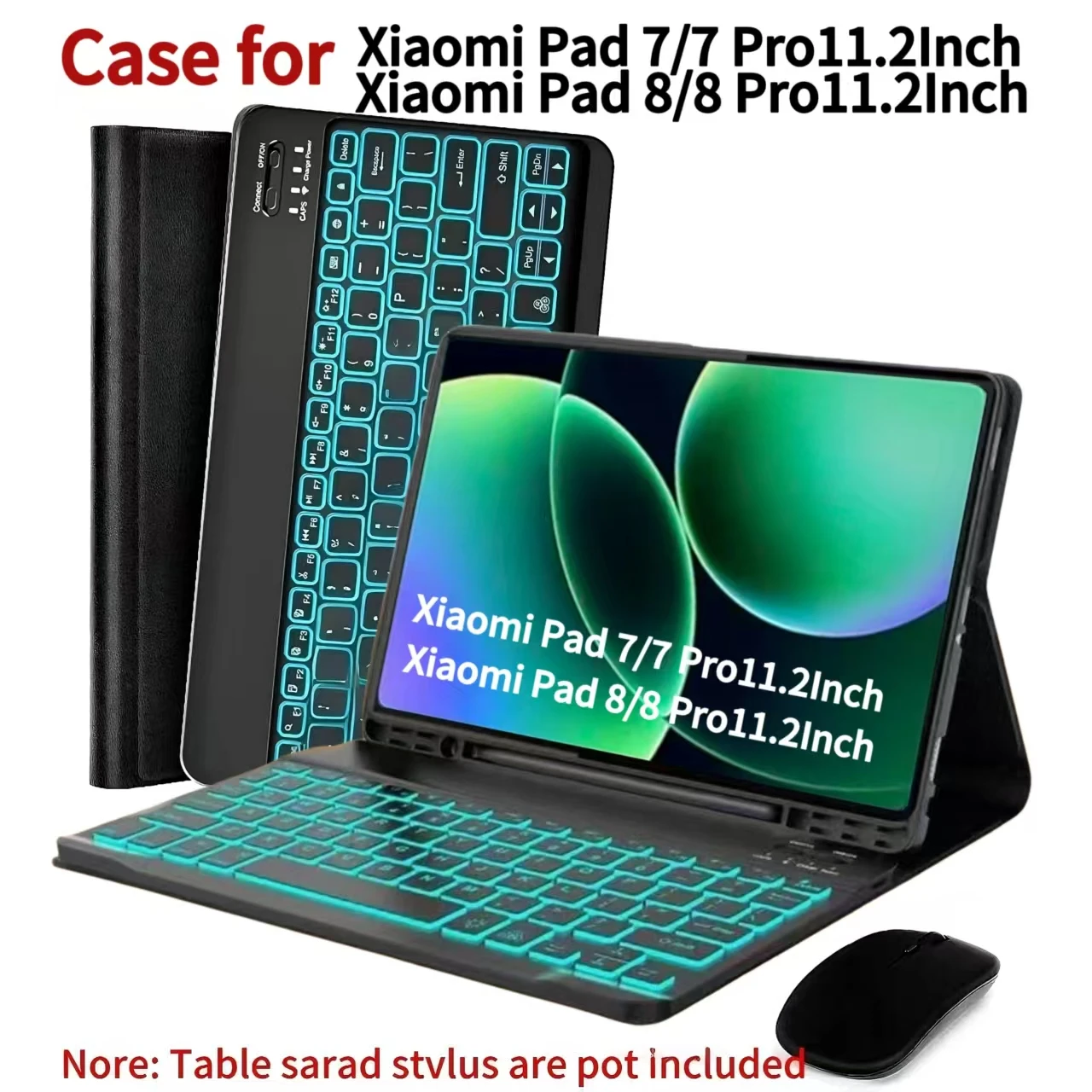
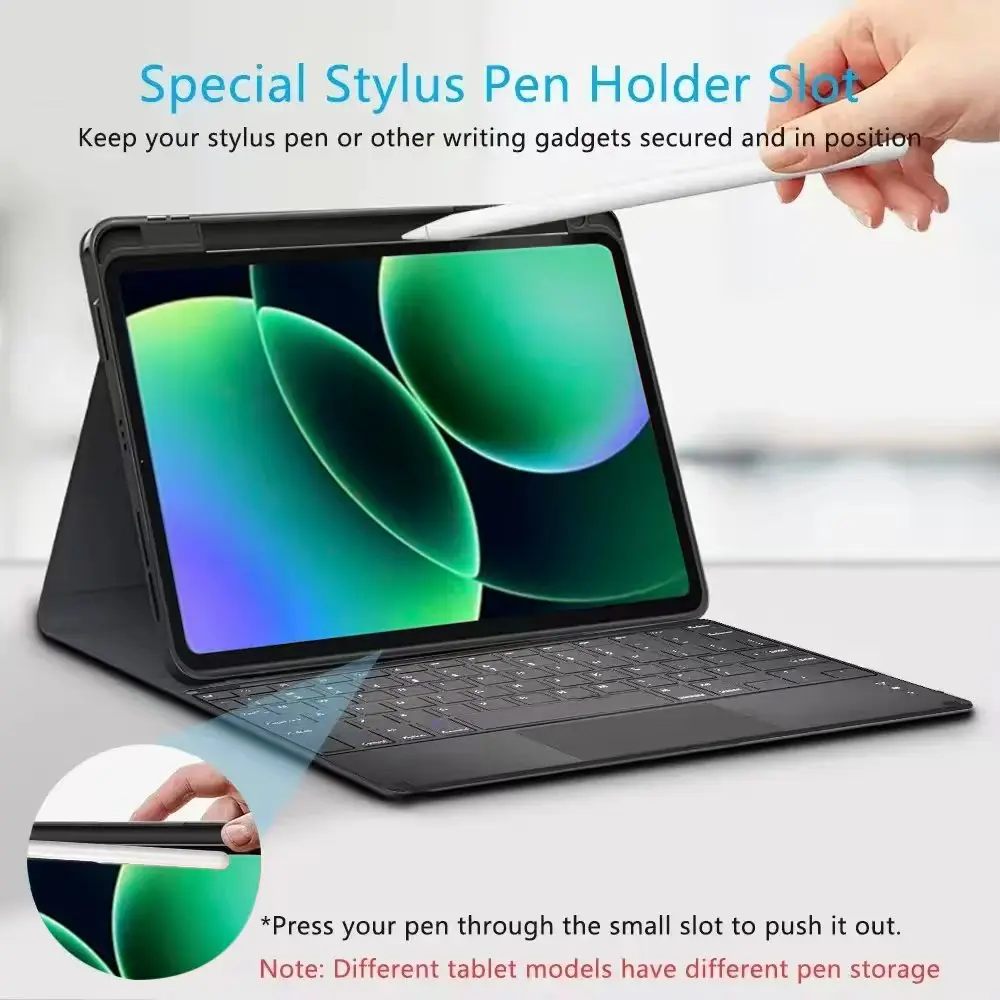
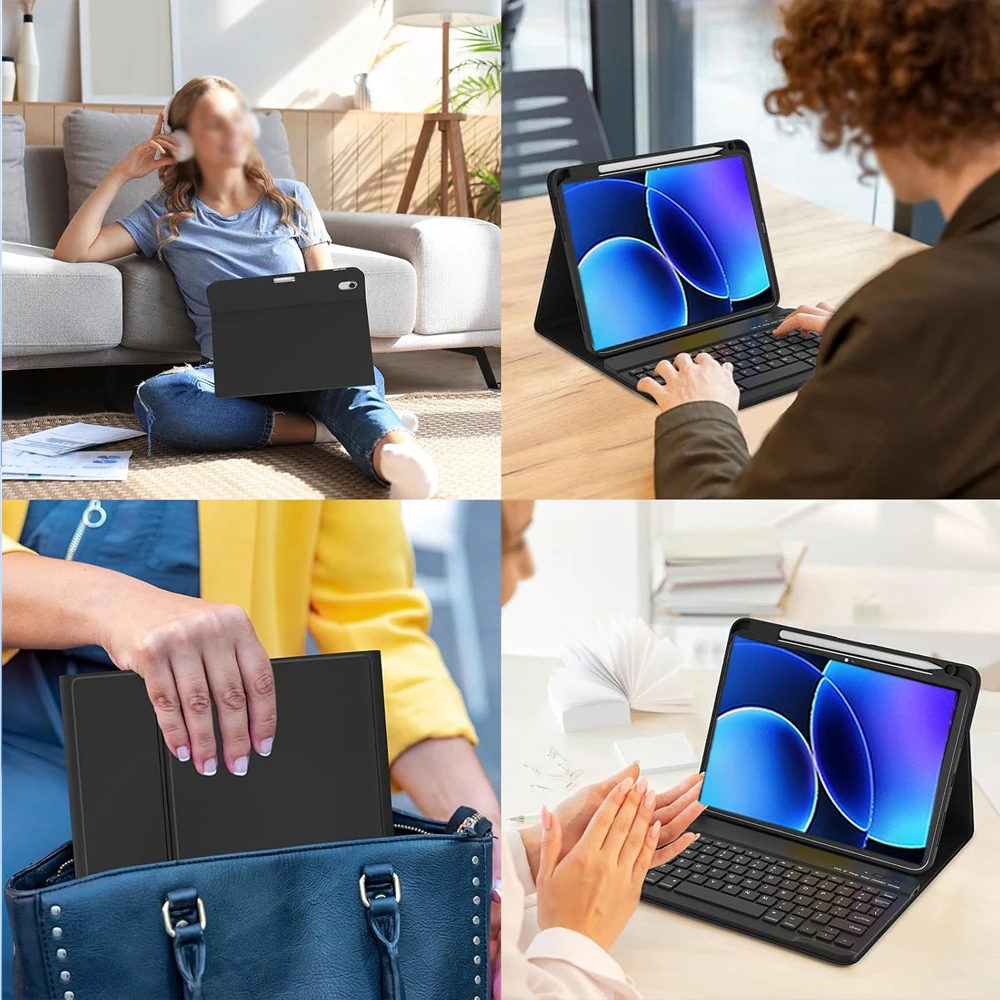
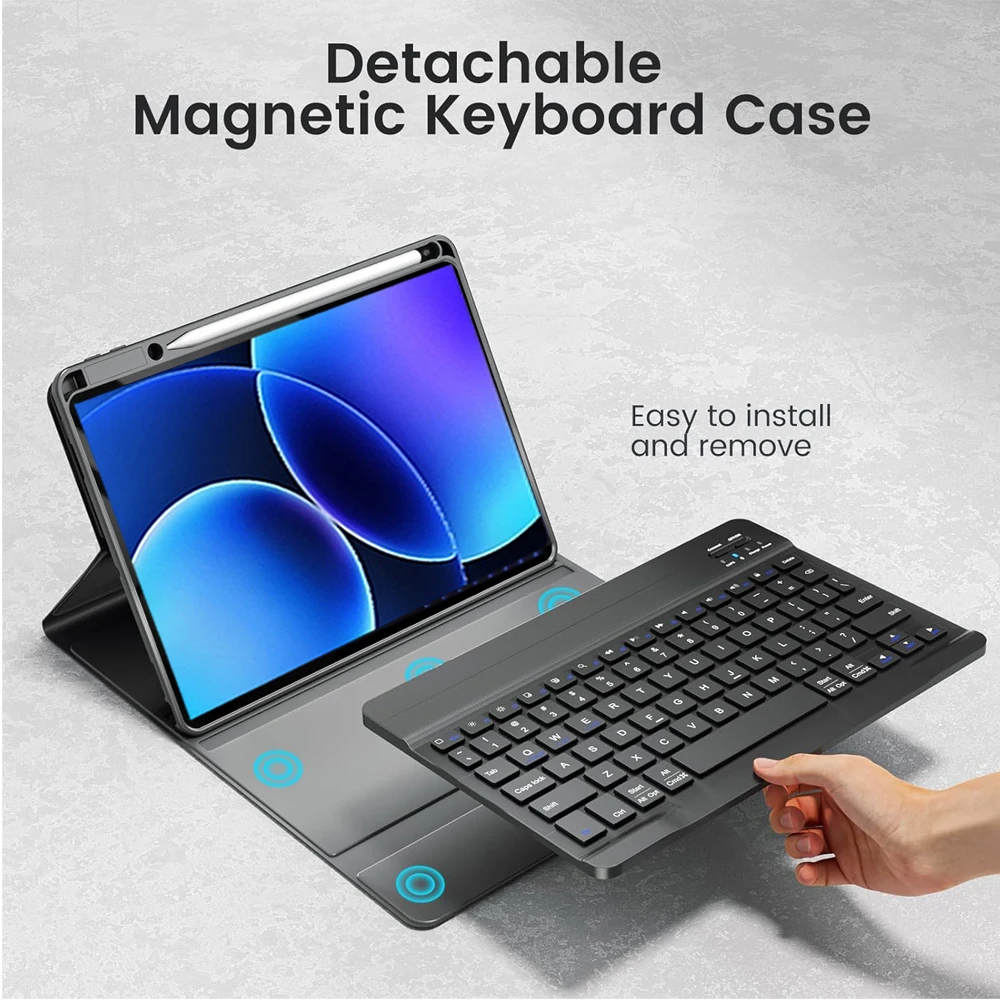
Élevez votre productivité et améliorez votre expérience avec le Xiaomi Pad grâce à notre étui polyvalent conçu spécifiquement pour le Xiaomi Pad 7/8 et le Xiaomi Pad 7/8 Pro 11,2 pouces. Cet étui premium avec clavier Bluetooth non seulement offre une protection exceptionnelle pour votre tablette, mais dispose également d'un clavier sans fil amovible qui s'intègre parfaitement à votre appareil, le transformant en un bureau portable.
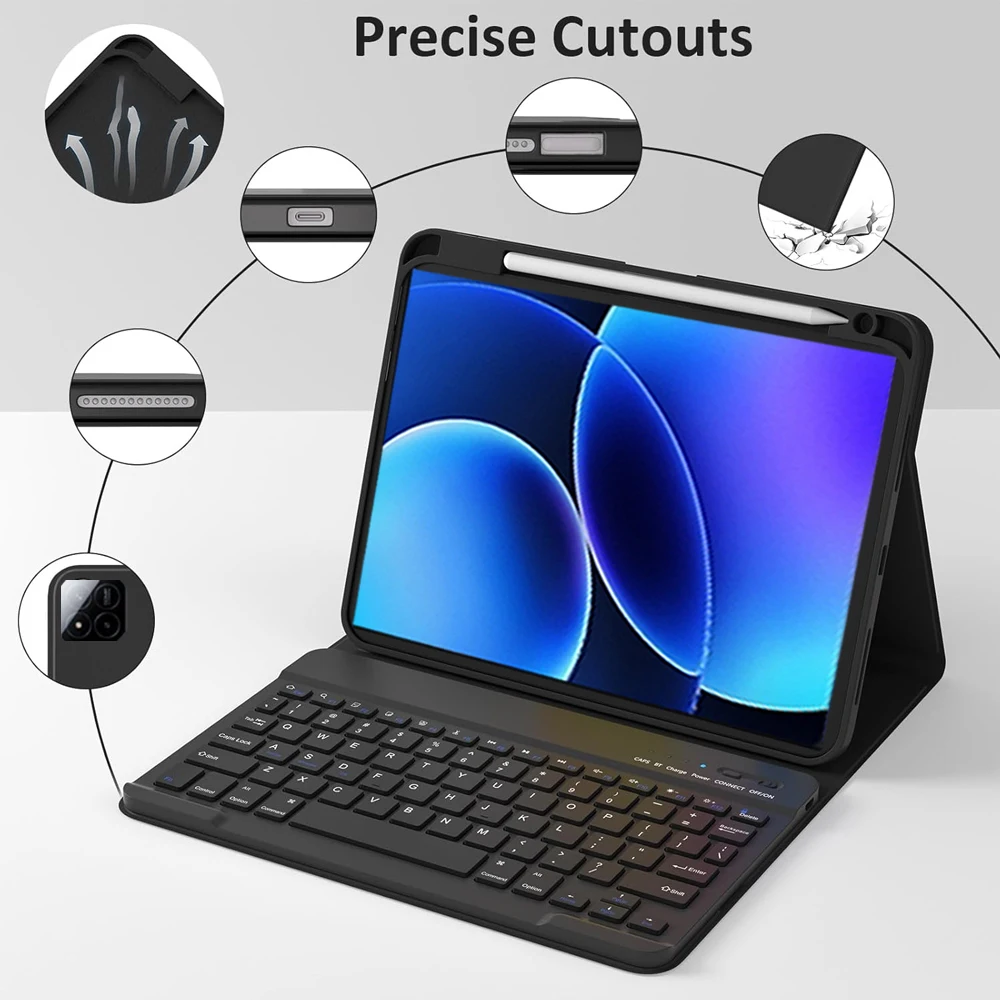
L'étui est soigneusement conçu pour s'adapter parfaitement à votre tablette, garantissant un accès facile à tous les boutons, ports et fonctionnalités. Profitez de la commodité d'un clavier détachable lorsque vous devez taper, et rangez-le quand vous préférez utiliser votre tablette comme un appareil traditionnel. Le profil léger et mince de l'étui est idéal pour une utilisation en déplacement, que ce soit à la maison, au bureau ou en voyage.
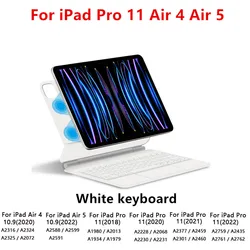
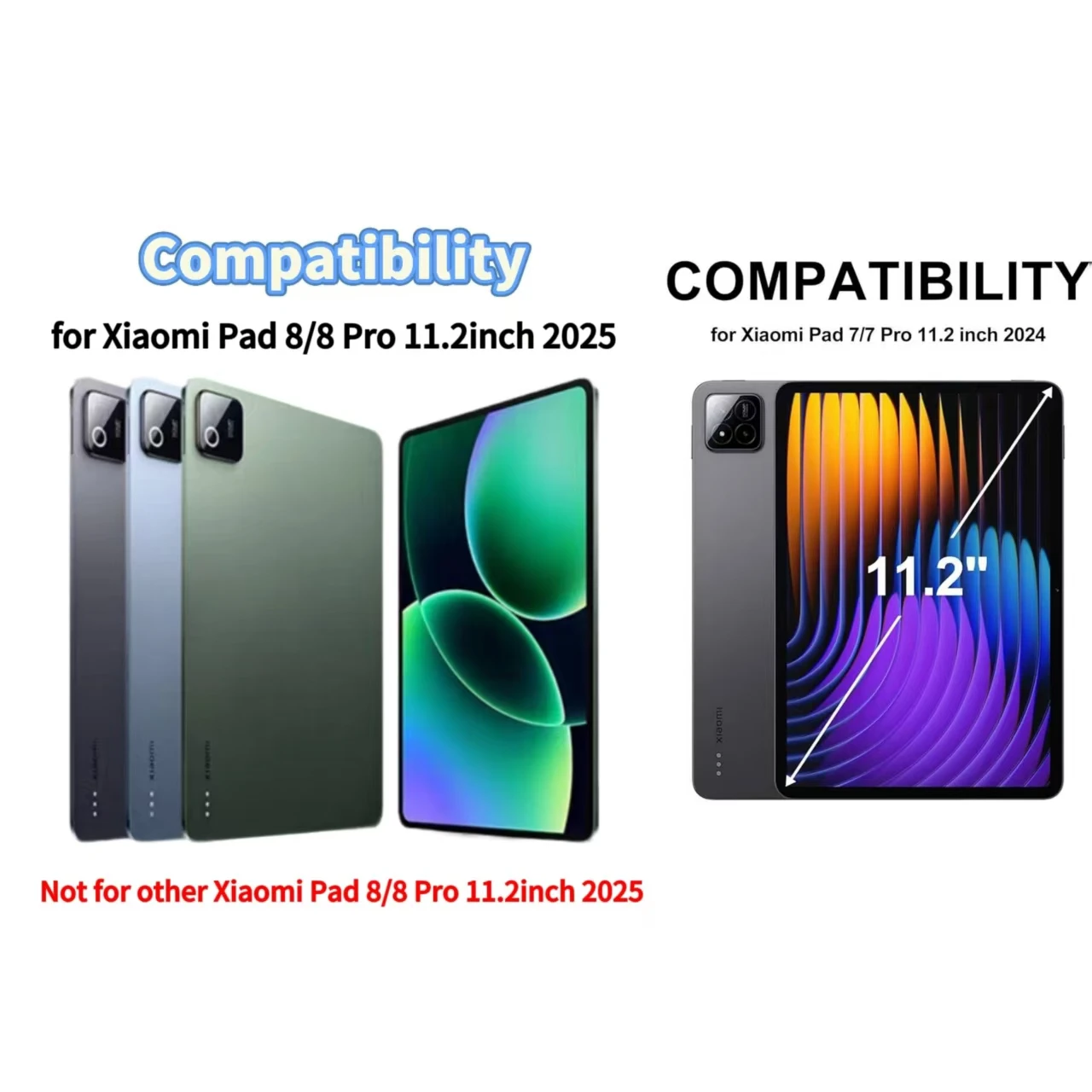
Comment Vérifier le Modèle de Votre Tablette :
Pour garantir la compatibilité avec votre Xiaomi Pad, vérifiez simplement le numéro de modèle situé au dos de votre tablette. Vous pouvez également naviguer dans "Paramètres", sélectionner "À propos", et localiser votre information de modèle là-bas. Cela garantira que vous achetez l'étui correct pour votre version spécifique de la tablette.
Comment Connecter Votre Clavier et Souris :
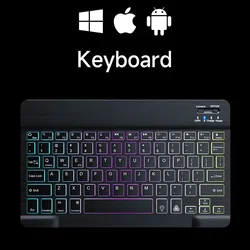
Connecter votre clavier et votre souris est un processus simple. Tout d'abord, établissez une connexion avec la souris en la mettant en mode "Bluetooth" et en la sélectionnant dans la liste des appareils Bluetooth sur votre tablette. Pour le clavier, allumez-le, appuyez sur le bouton "Connecter" et recherchez-le dans les paramètres Bluetooth de votre appareil. Si vous utilisez le clavier avec trackpad, ouvrez-le et appuyez sur Fn+C pour connecter.
Questions Fréquemment Posées :
Q : À quoi dois-je faire attention lors de la connexion de la souris pour la première fois ?
A : Pour la connexion initiale, appuyez simultanément sur le bouton gauche, le bouton droit et la molette de défilement pendant environ 3 à 5 secondes pour synchroniser correctement.
Q : La direction de défilement de la souris est-elle la même pour les connexions USB et Bluetooth ?
A : Non, il y a une différence. Avec USB, la direction de défilement correspond au comportement traditionnel de la souris, tandis que Bluetooth peut fonctionner de manière inverse.
Q : Comment puis-je basculer entre différents systèmes d'exploitation ?
A : Utilisez Fn+Q pour Android, Fn+W pour Windows, et Fn+E pour iOS. Assurez-vous de changer avant de connecter votre tablette.
Q : Pourquoi les lettres du clavier apparaissent-elles incorrectement ?
A : Assurez-vous que la langue du clavier sur votre appareil est réglée sur l'anglais. Déconnectez le clavier Bluetooth, ignorez l'appareil connecté, reconnectez, et utilisez les touches de fonction appropriées en fonction de votre système d'exploitation. Vous pouvez réinitialiser le clavier en appuyant simultanément sur les boutons L, S, et Z.
Q : Comment puis-je configurer la méthode de saisie pour un clavier dans une langue différente ?
A : Sur des appareils comme les tablettes Samsung, allez dans "Paramètres", puis "Système", suivi de "Langue & saisie" pour ajouter un nouveau clavier.
Q : Comment changer la direction de la molette de défilement pour la souris sur l'appareil ?
A : Une fois connectée, accédez à "Général" et sélectionnez "Trackpad & Souris", puis désactivez le "Défilement Naturel" pour ajuster la direction selon vos besoins.
Si cet article arrive après la date de livraison indiquée lors du paiement, vous recevrez par e-mail un bon de crédit de 6,00 € à utiliser sur votre prochaine commande.