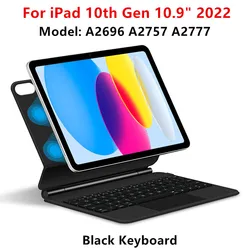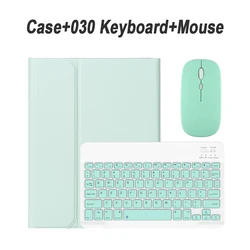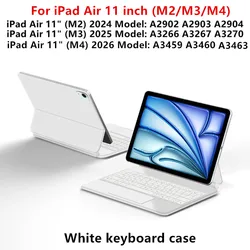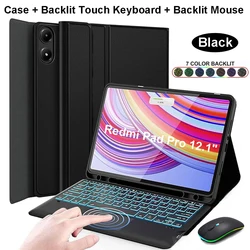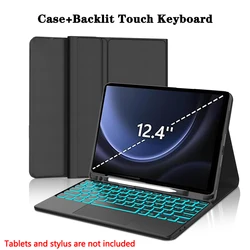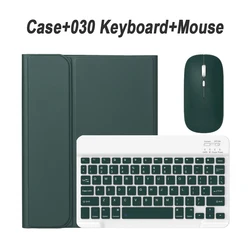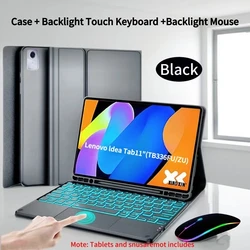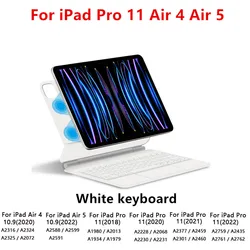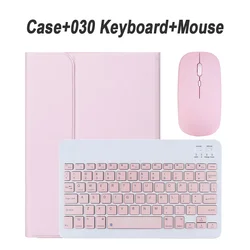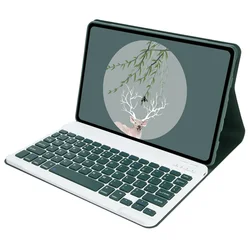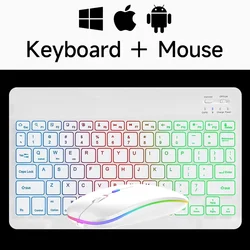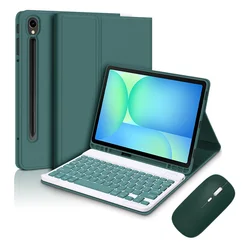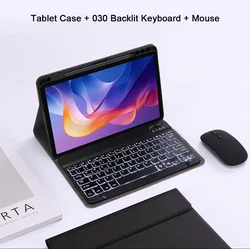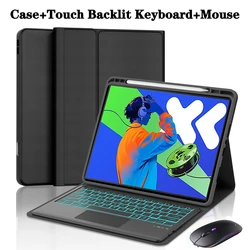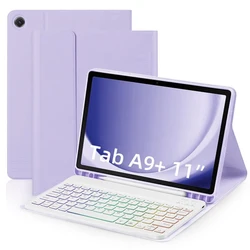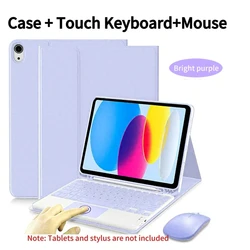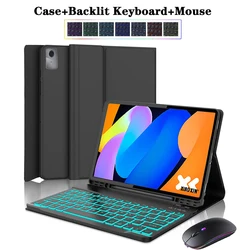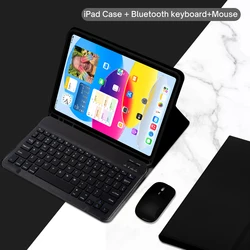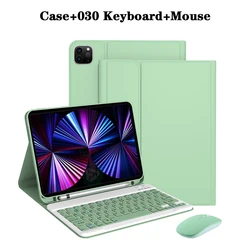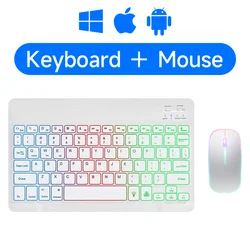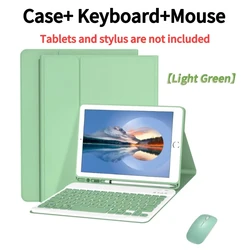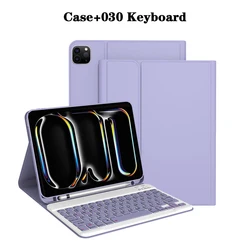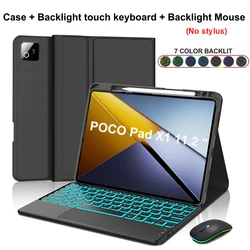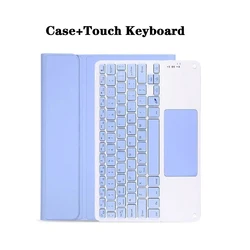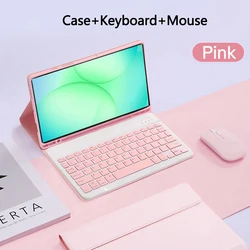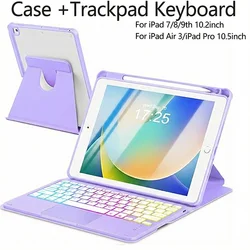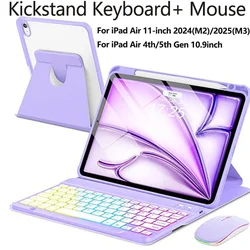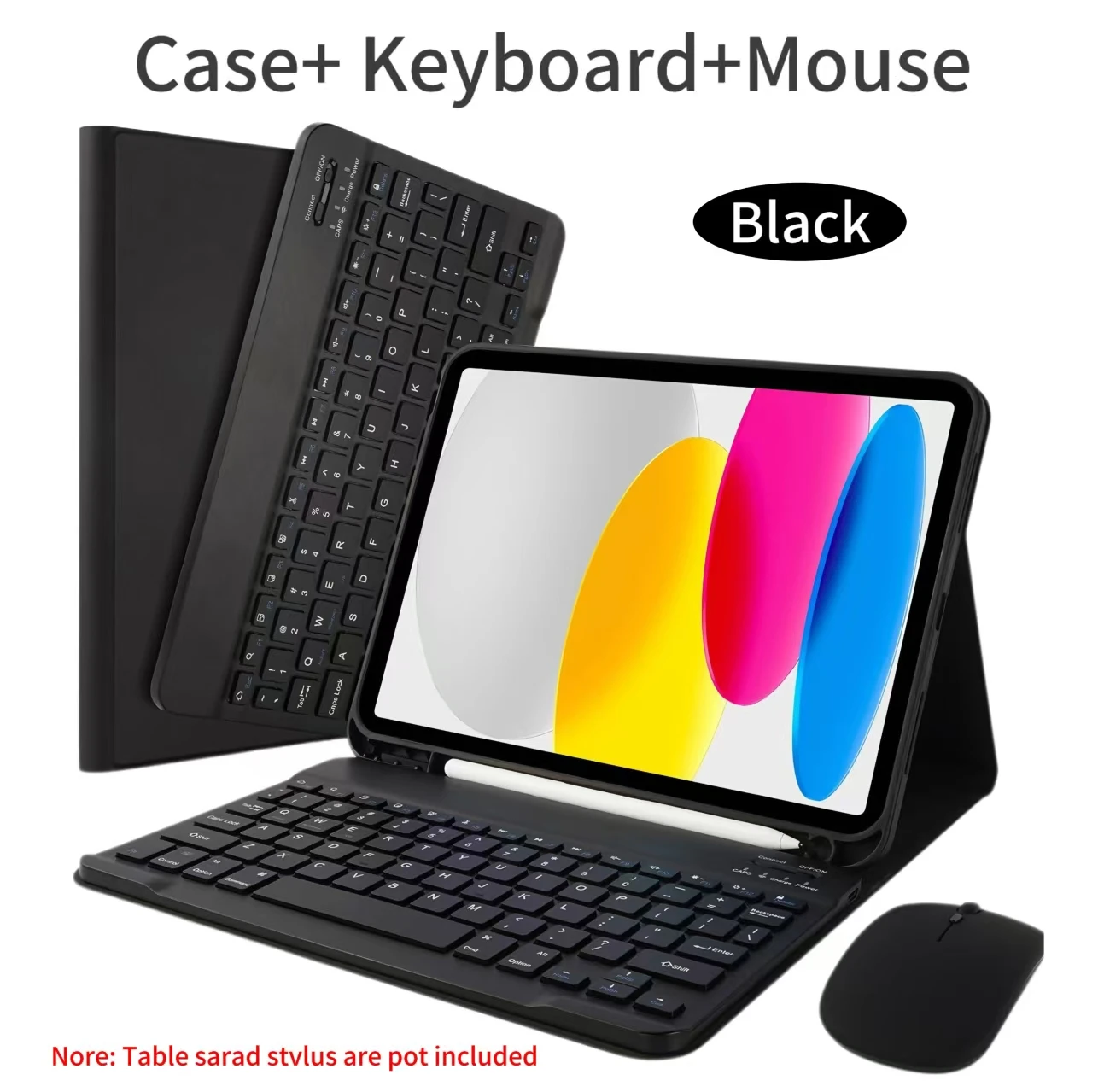
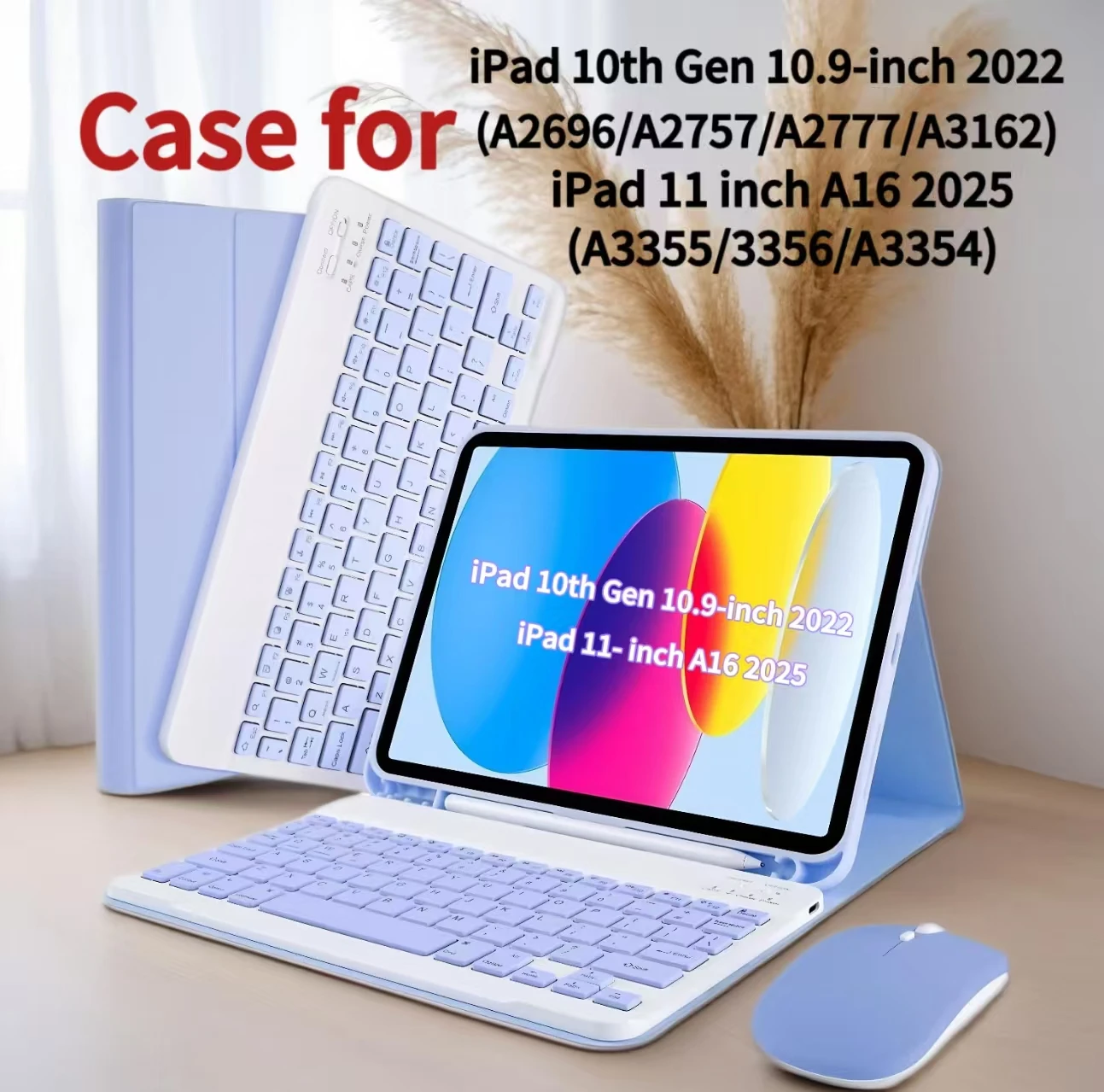
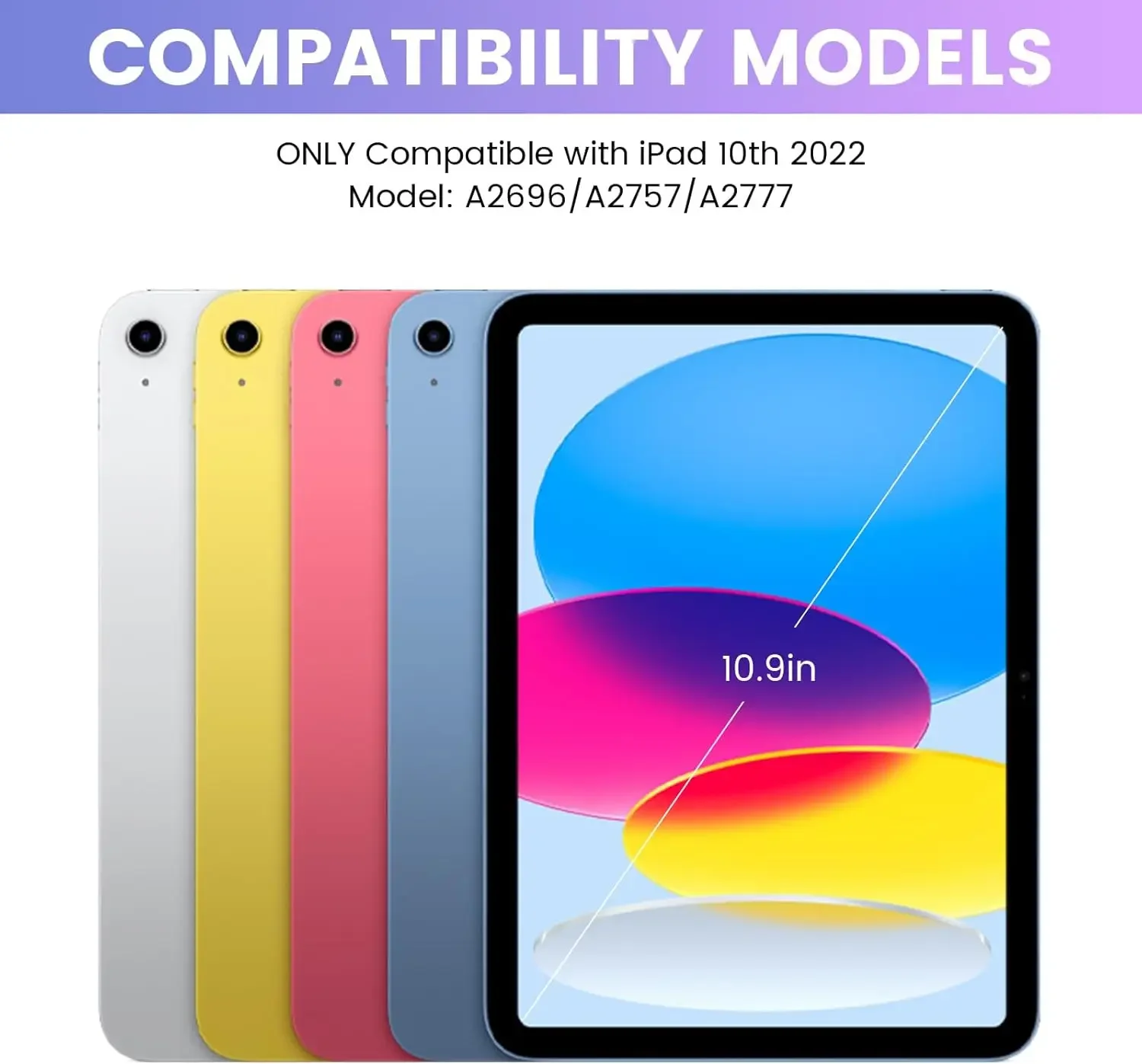
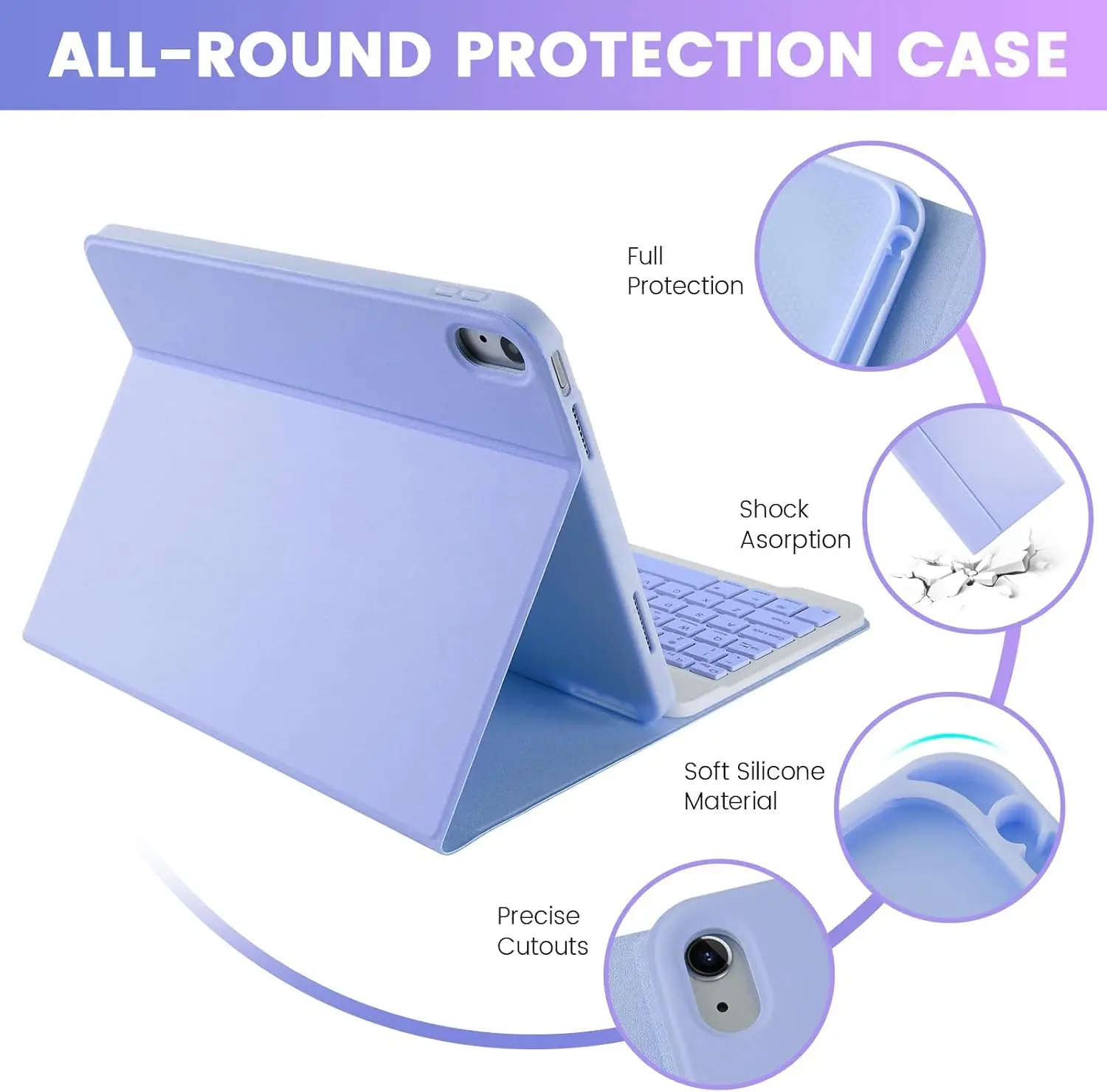
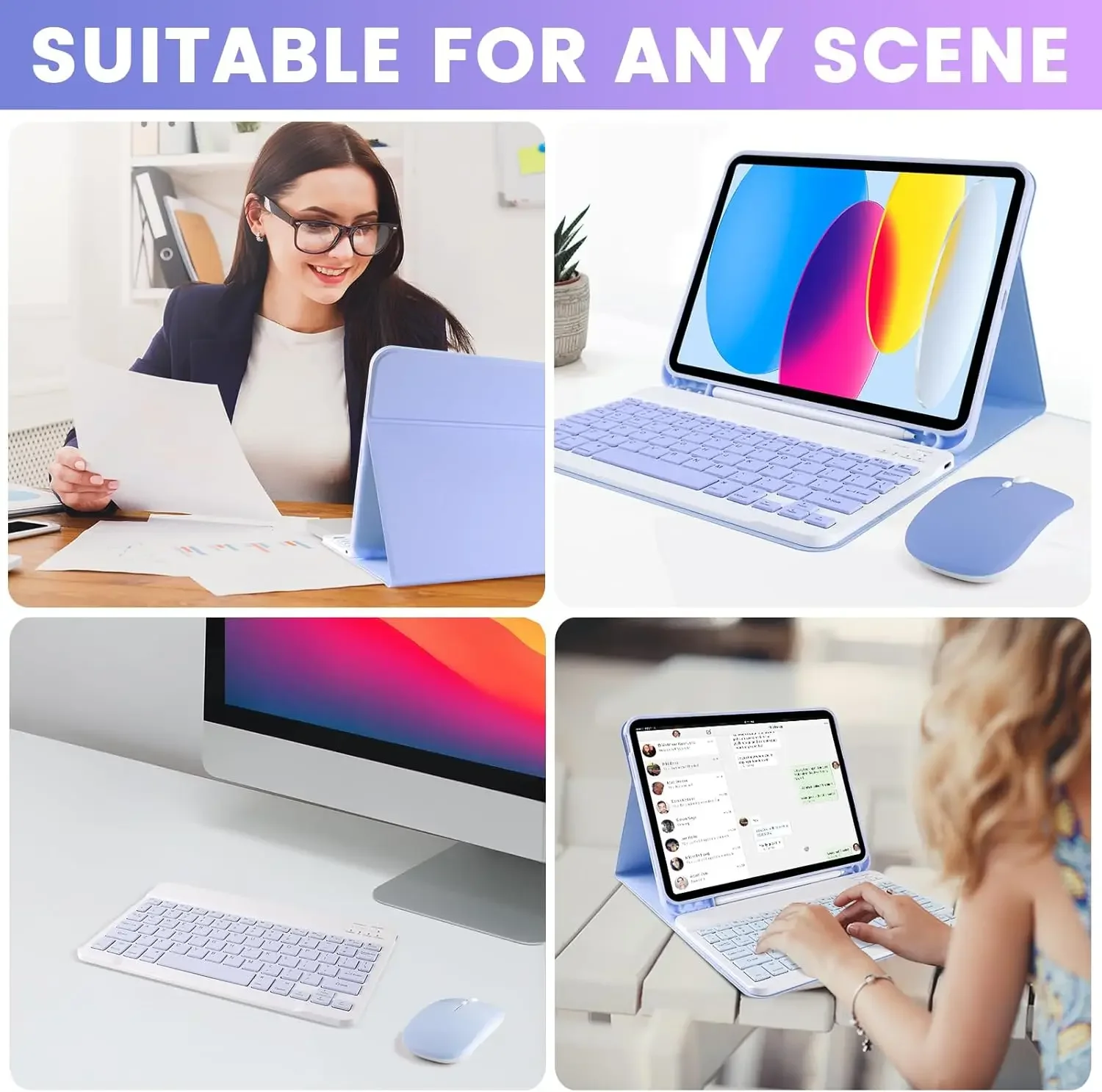
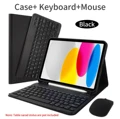
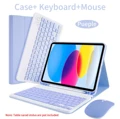
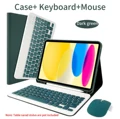
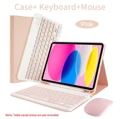
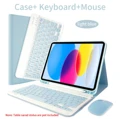
Présentation du compagnon parfait pour votre iPad : Améliorez votre expérience iPad avec notre étui polyvalent et élégant, conçu avec soin pour l'iPad A16 11 pouces (modèles 2025 A3355/A3356/A3354) et l'iPad 10ème génération 10,9 pouces (modèles 2022 A2696/A2757/A2777/A3162). Cet étui soigneusement conçu allie fonctionnalité et protection, garantissant la sécurité de votre appareil tout en offrant une utilisabilité fluide.
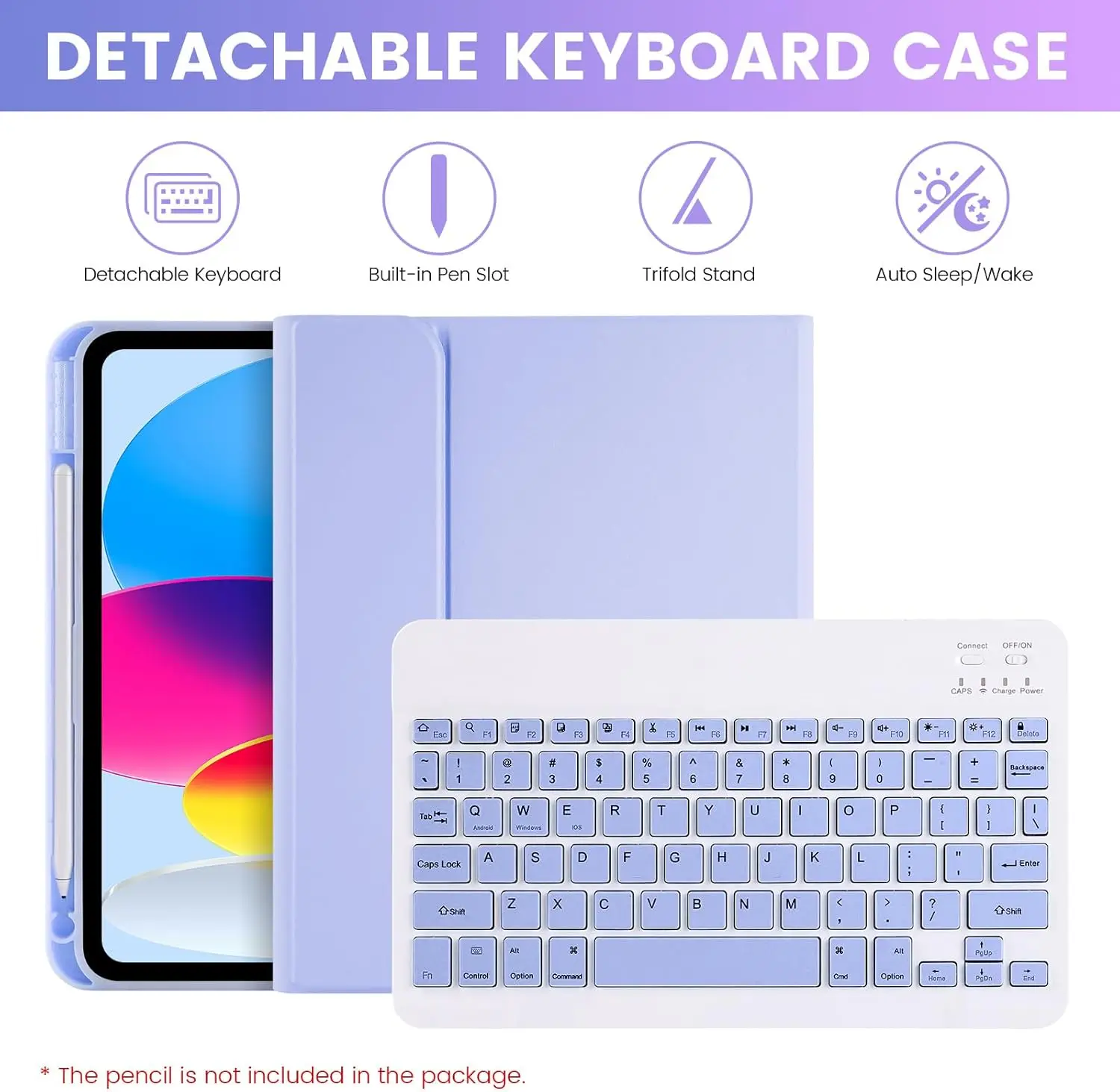
Couvercle de clavier personnalisé : Notre étui dispose d'un couvercle de clavier amovible, vous permettant de passer facilement du mode tablette au mode ordinateur. Idéal pour les étudiants, les professionnels et les personnes en déplacement, le clavier est proposé avec une option de gravure personnalisable de la langue du clavier selon votre préférence — il vous suffit de confirmer votre choix lors de l'achat.
Spécifications : Avant d'acheter, veuillez vous assurer de vérifier le modèle de votre iPad pour garantir la compatibilité et sélectionner la langue du clavier appropriée. Nous vous encourageons à consulter l'image de produit de base pour une représentation précise des options de couleur disponibles, chaque design étant conçu pour compléter votre style.
Veuillez noter : Le colis ne comprend pas la tablette ou le stylet ; les descriptions détaillées fournies sont uniquement à titre de référence. Pour la représentation la plus précise de la couleur et du design du produit, veuillez toujours vous référer au produit réel dès sa réception.
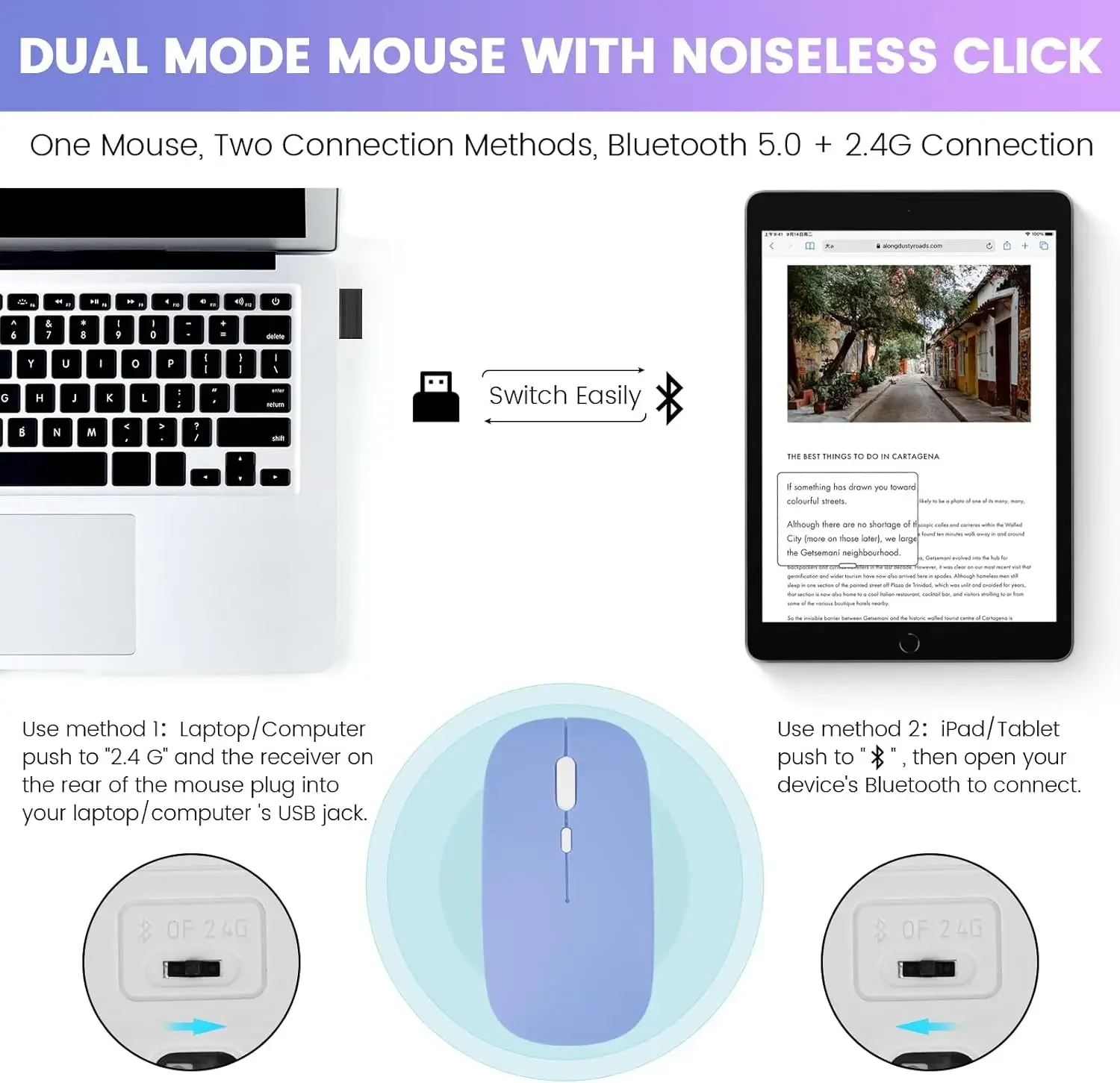
Connecter votre clavier et votre souris : un guide simple :
1. Commencez par connecter votre souris en premier, suivie du clavier.
2. Pour connecter une souris, activez le Bluetooth et localisez "Souris" dans la liste Bluetooth de votre appareil.
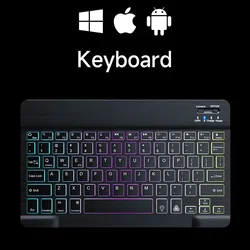
3. Pour connecter un clavier normal, mettez-le sur "ON", appuyez sur "Connecter", et trouvez "Clavier" dans les options Bluetooth de votre appareil. Pour les claviers avec pavé tactile, allumez le clavier et appuyez sur Fn+C avant de vous connecter.
Questions fréquentes :
Q : Comment connecter la souris pour la première fois ?
A : Appuyez simultanément sur le bouton gauche, le bouton droit et la molette de défilement pendant environ 3-5 secondes pour établir la connexion.
Q : La direction de défilement est-elle différente entre les connexions USB et Bluetooth ?
A : Oui, lors de l'utilisation de l'USB, la direction de défilement est standard ; les connexions Bluetooth peuvent avoir l'expérience de défilement opposée.
Q : Comment puis-je alterner entre les systèmes d'exploitation ?
A : Utilisez Fn+Q pour Android, Fn+W pour Windows et Fn+E pour iOS, en veillant à ajuster les paramètres avant de vous connecter.
Q : Que faire si les lettres du clavier apparaissent incorrectement ?
A : Vérifiez que la langue du clavier de votre appareil est correctement définie, déconnectez et reconnectez le Bluetooth, et réinitialisez le clavier si nécessaire.
Élevez votre utilisation d'iPad avec notre étui et couvercle de clavier personnalisés—où le style rencontre la fonctionnalité !
Si cet article arrive après la date de livraison indiquée lors du paiement, vous recevrez par e-mail un bon de crédit de 6,00 € à utiliser sur votre prochaine commande.