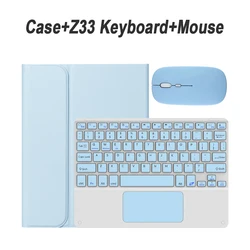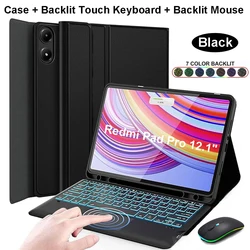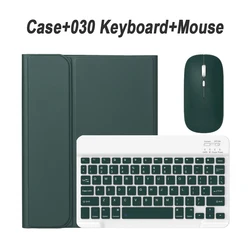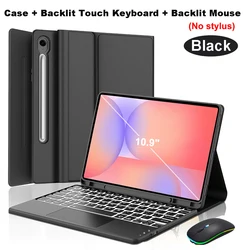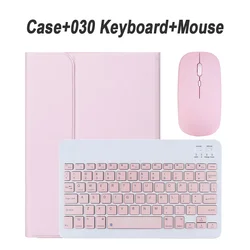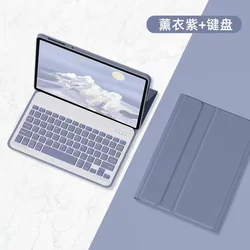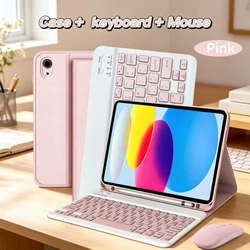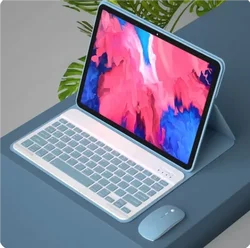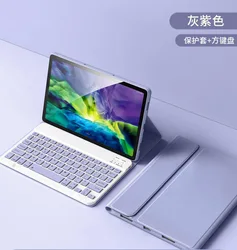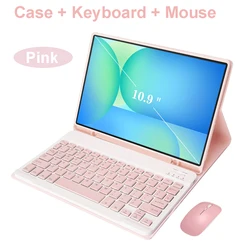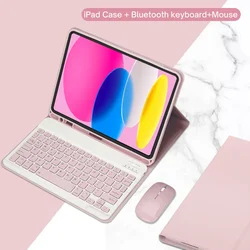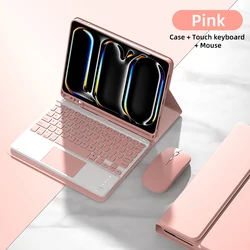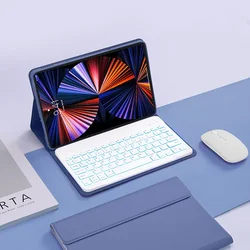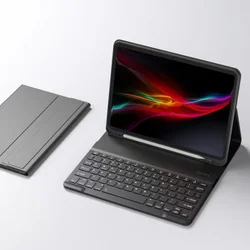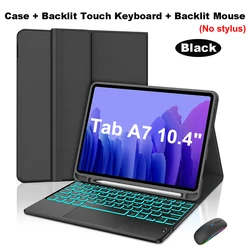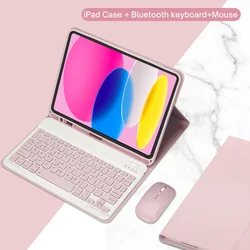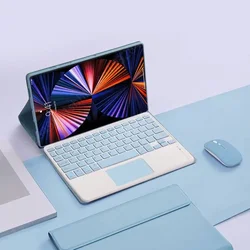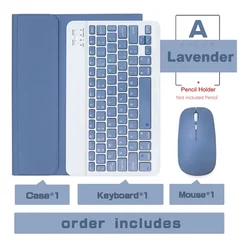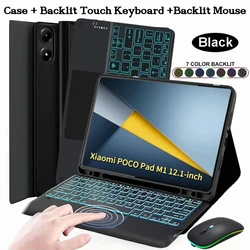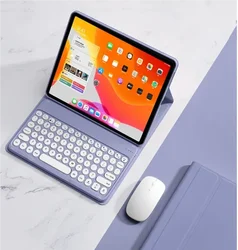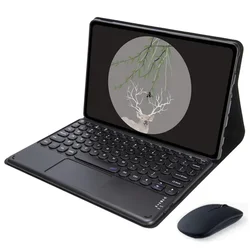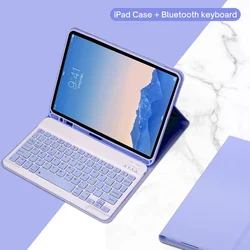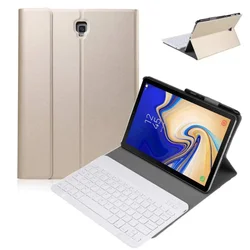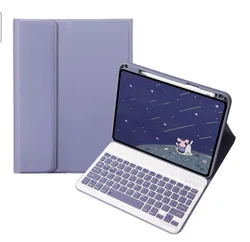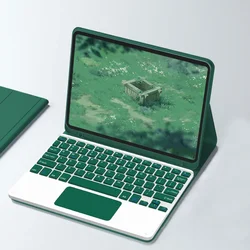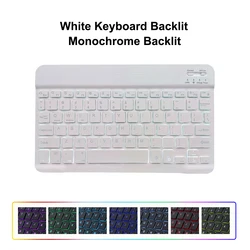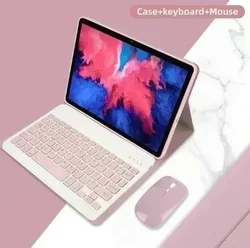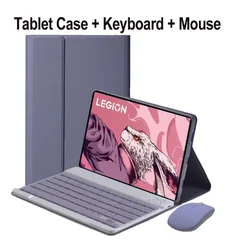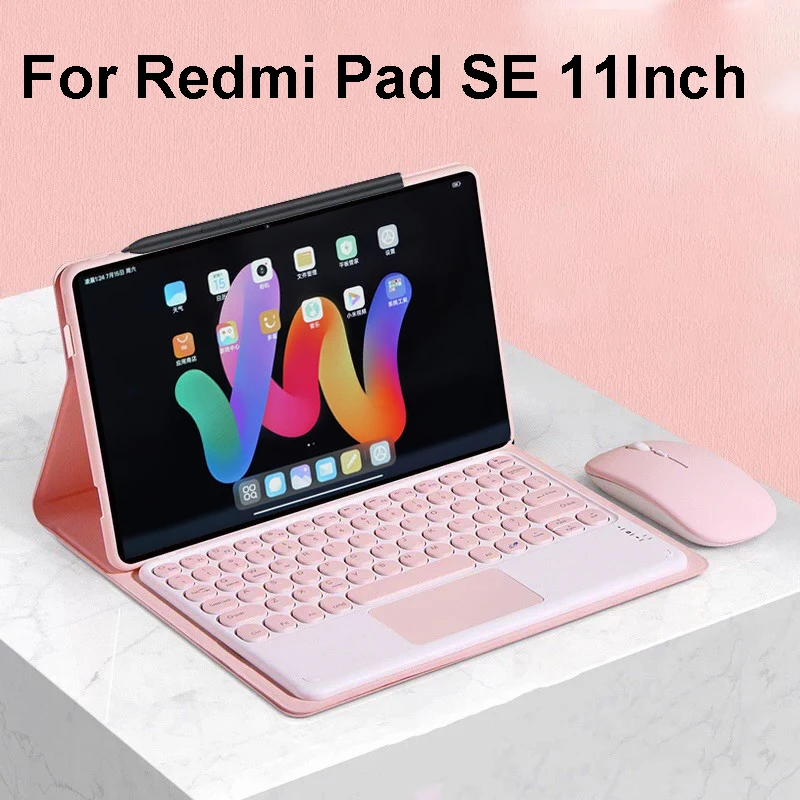



Étui pour Xiaomi Redmi Pad SE 11 Pouces
Clavier Bluetooth avec couverture pour Redmi Pad SE 11 Pouces
Compatibilité : Conçu spécifiquement pour la tablette Xiaomi Redmi Pad SE de 11 pouces. Assurez-vous que votre modèle correspond avant d'acheter.
Options de Clavier :
Clavier Anglais : Inclut uniquement des lettres anglaises.
Clavier Multilingue : Présente à la fois des lettres anglaises et des gravures dans d'autres langues.
Remarque : La tablette et le stylet ne sont pas inclus dans l'emballage. Des variations de couleur peuvent se produire en raison de différents éclairages lors de la photographie ; référez-vous au produit réel pour la couleur exacte.
Idéal pour : Le travail de bureau, les études et le divertissement. Cet étui offre une solution confortable et élégante pour tous vos besoins.
Clavier Portable Séparé :
- Une forte absorption magnétique assure une saisie stable.
- Design slim et léger pour un transport facile.
Soutien Stable & Protection Antidérapante : Construction durable maintient votre appareil en sécurité.
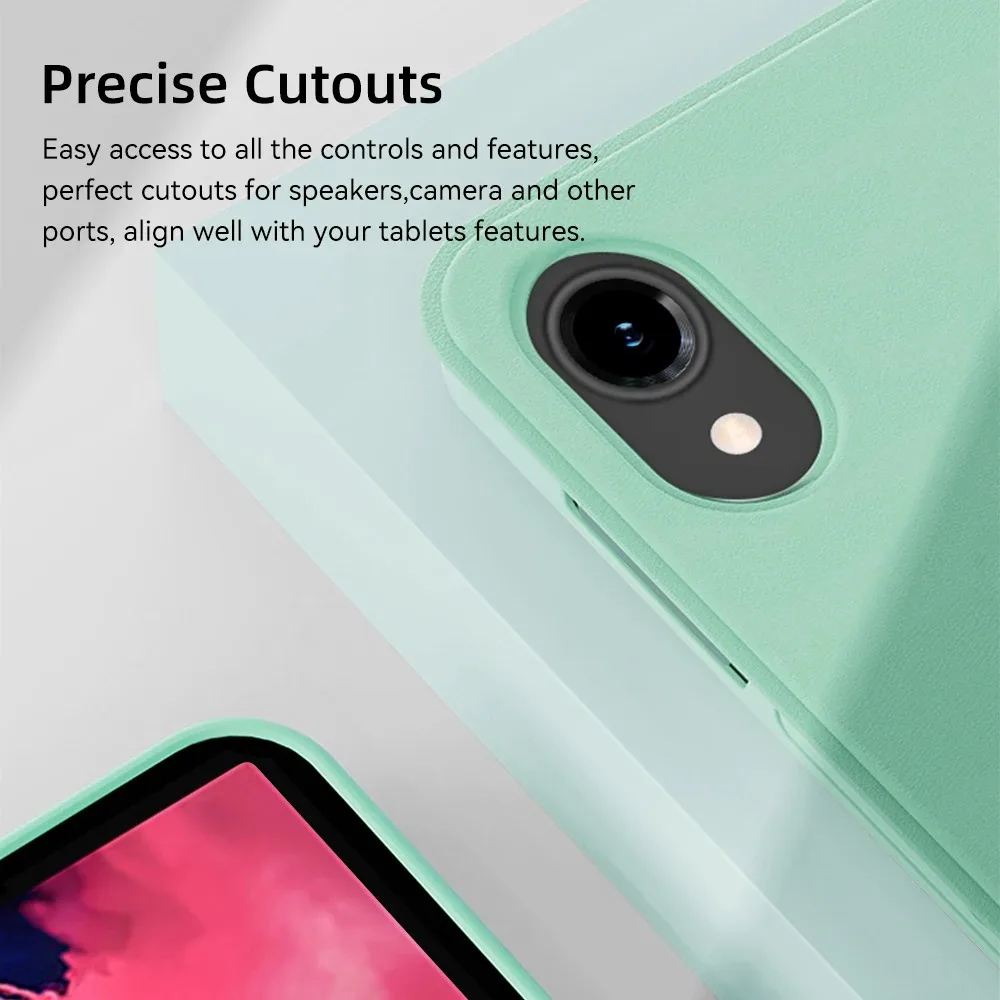
Découpes Précises : Accès facile à toutes les commandes et fonctionnalités. Alignement parfait pour les haut-parleurs, la caméra et d'autres ports.
Cuir de Très Haute Qualité : Design en nid d'abeille pour une meilleure dissipation de la chaleur.
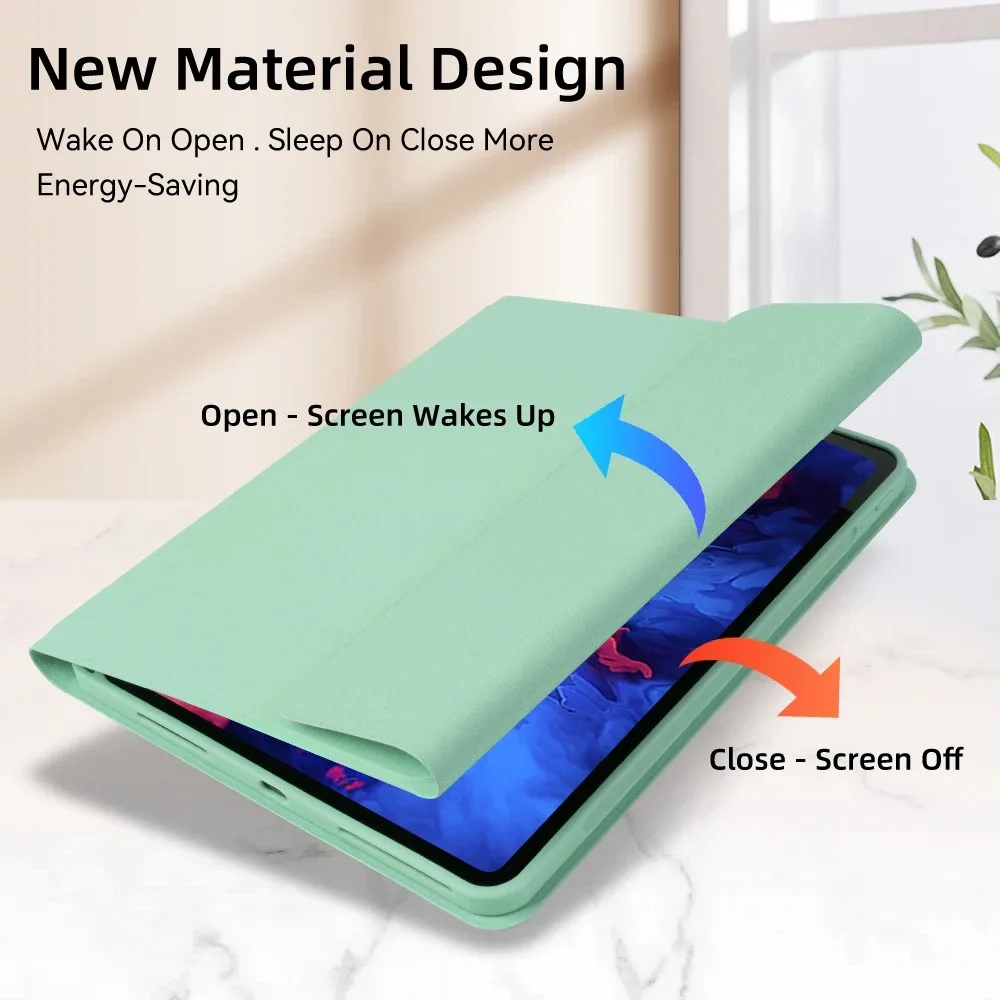
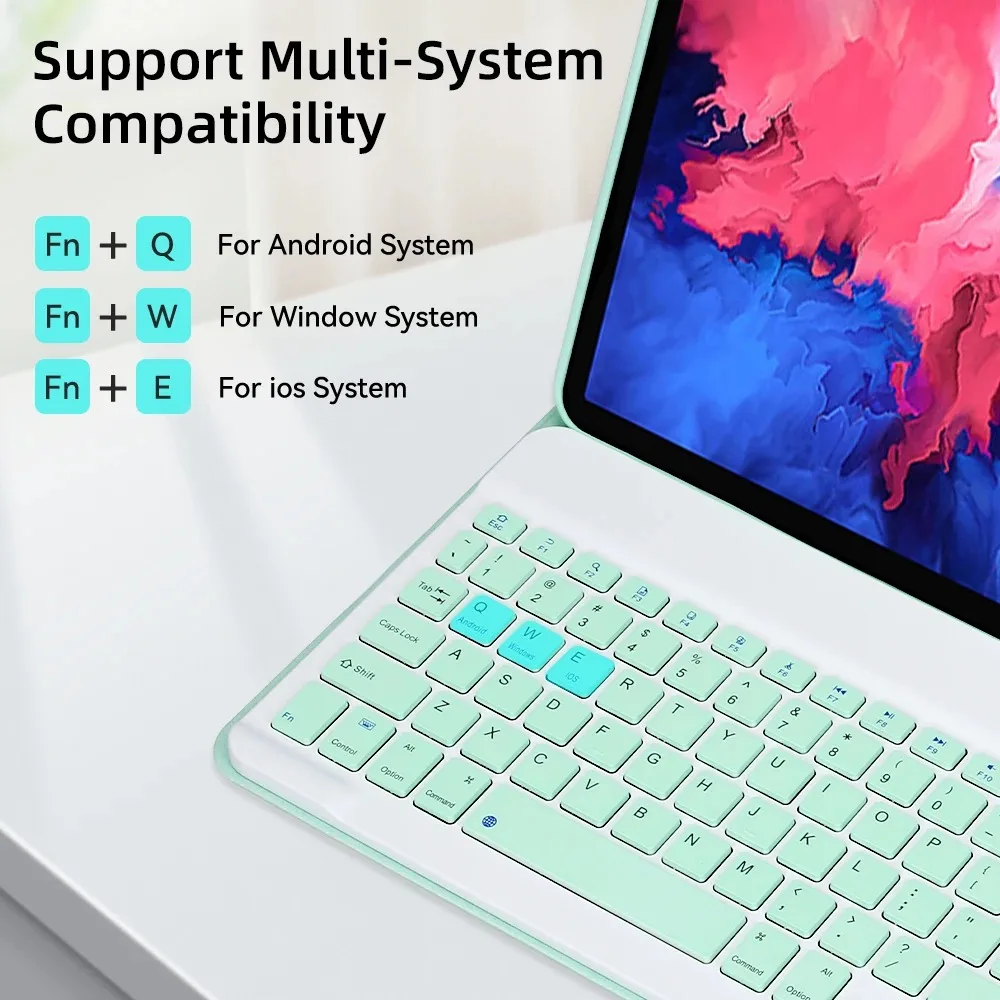
Nouveau Design de Matériau : Économique en énergie avec fonction de réveil à l'ouverture et de mise en veille à la fermeture. Prend en charge la compatibilité multi-systèmes.
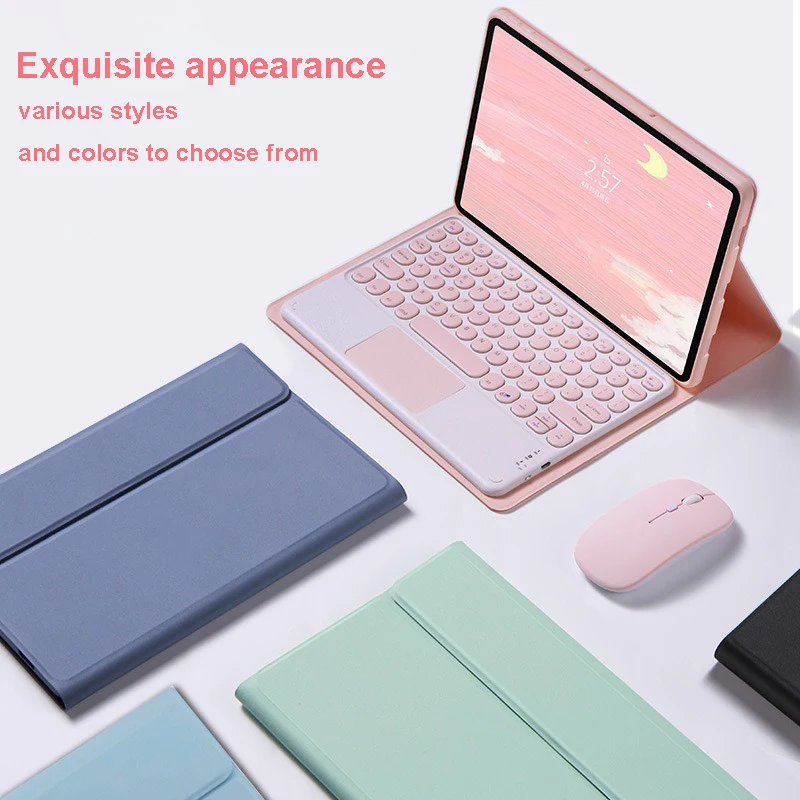
Apparence Exquise : Divers styles et couleurs au choix.
Comment connecter le clavier et la souris :
1. Connectez d'abord la souris, puis le clavier.
2. Pour la souris :
- Basculez l'interrupteur sur l'icône "Bluetooth".
- Trouvez "Souris" dans la liste Bluetooth de votre appareil.
3. Pour le Clavier Normal :
- Basculez l'interrupteur dans le coin supérieur droit sur "ON".
- Appuyez sur "Connecter" et trouvez "Clavier" dans la liste Bluetooth de votre appareil.
4. Pour le Clavier avec Pavé Tactile :
- Allumez le clavier et appuyez sur Fn+C.
- Trouvez "Clavier" dans la liste Bluetooth de votre appareil.
FAQ :
Connexion de la souris pour la première fois : Appuyez simultanément sur les boutons gauche et droit et sur la molette d'information pendant 3 à 5 secondes.
Direction de Défilement : La direction de défilement diffère entre les connexions USB et Bluetooth.
Changement de Systèmes : Utilisez Fn+Q pour Android, Fn+W pour Windows, Fn+E pour IOS. Changez de système avant de connecter la tablette.
Réparation des Lettres du Clavier En Désordre :
- Assurez-vous que la langue du clavier est réglée sur l'anglais.
- Déconnectez et reconnectez le Bluetooth, puis sélectionnez le système correct (Fn+E pour IOS).
- Appuyez simultanément sur L, S et Z pour réinitialiser le clavier.
Configuration des Méthodes de Saisie :
Par exemple, sur une tablette Samsung :
- Ouvrez "Paramètres" → "Système" → "Langue & saisie" → "Ajouter un nouveau clavier".
Changer la Direction de Défilement de la Souris :
- Allez dans "Général" → "Trackpad & Souris" → Désactivez "Défilement Naturel".
Si cet article arrive après la date de livraison indiquée lors du paiement, vous recevrez par e-mail un bon de crédit de 6,00 € à utiliser sur votre prochaine commande.