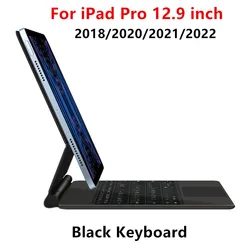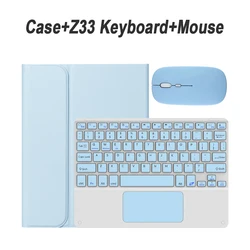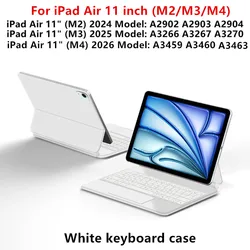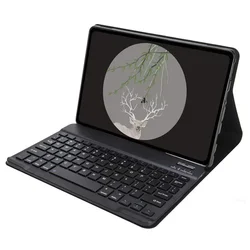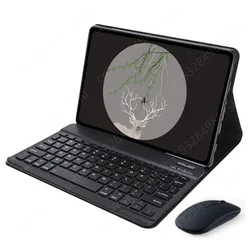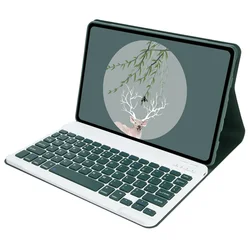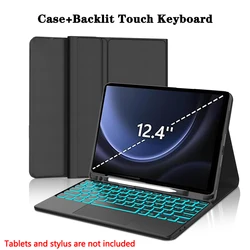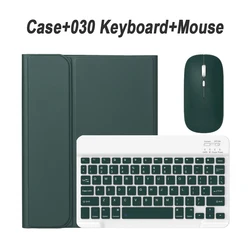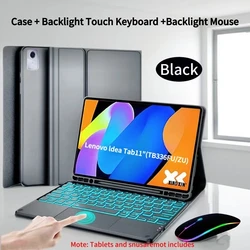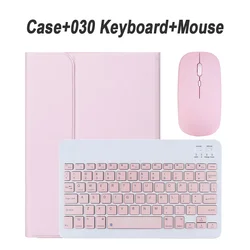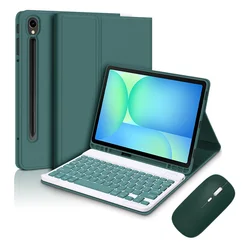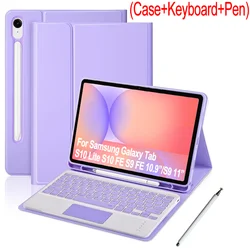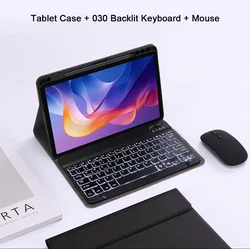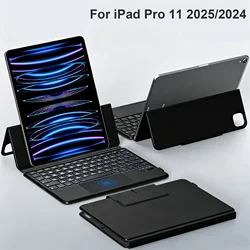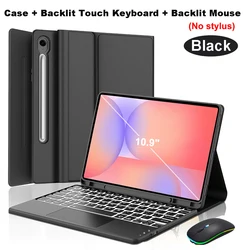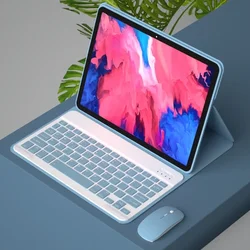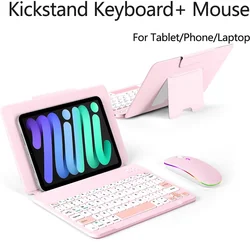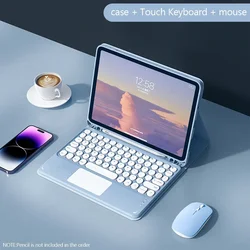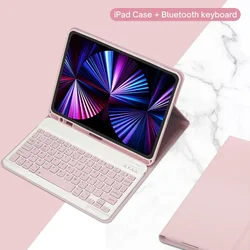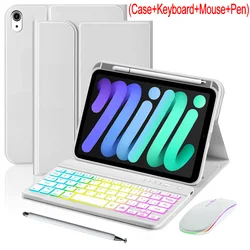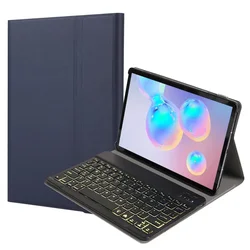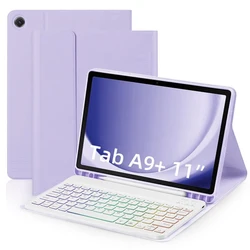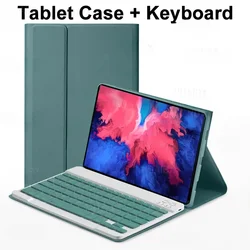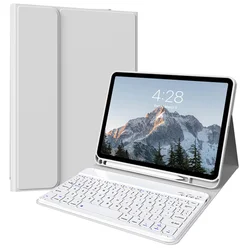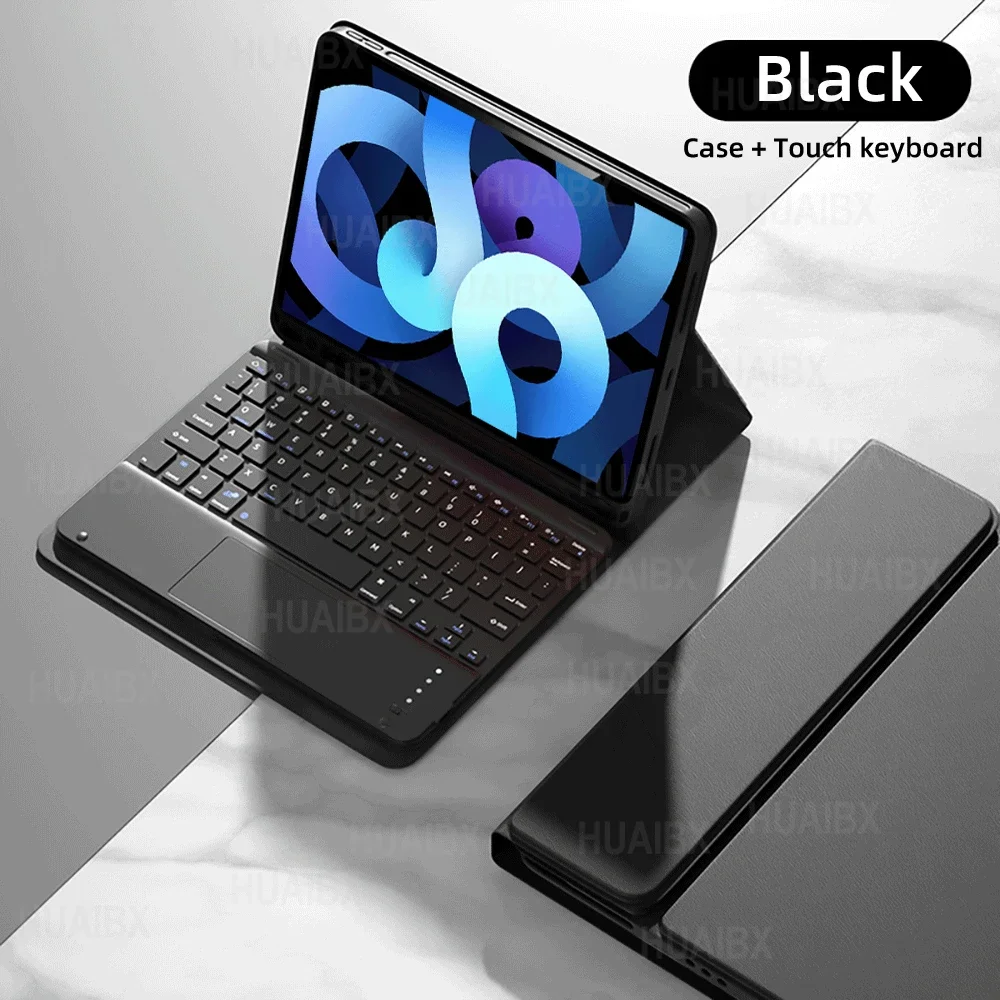
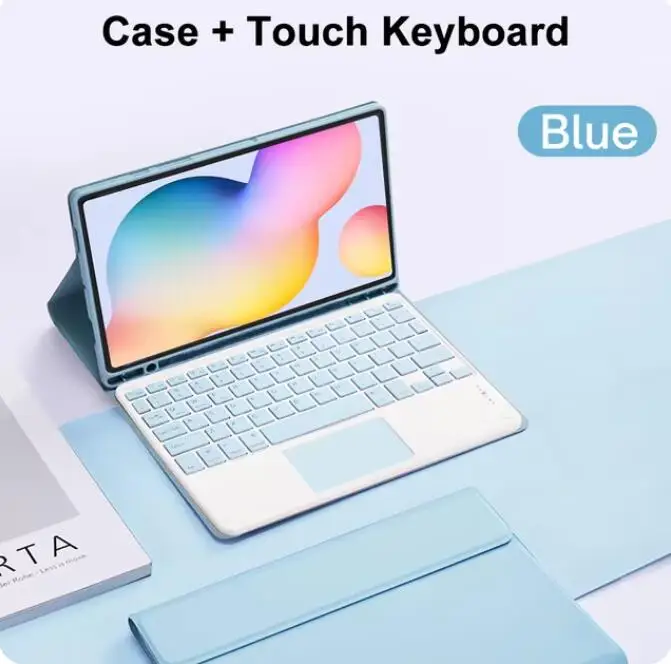
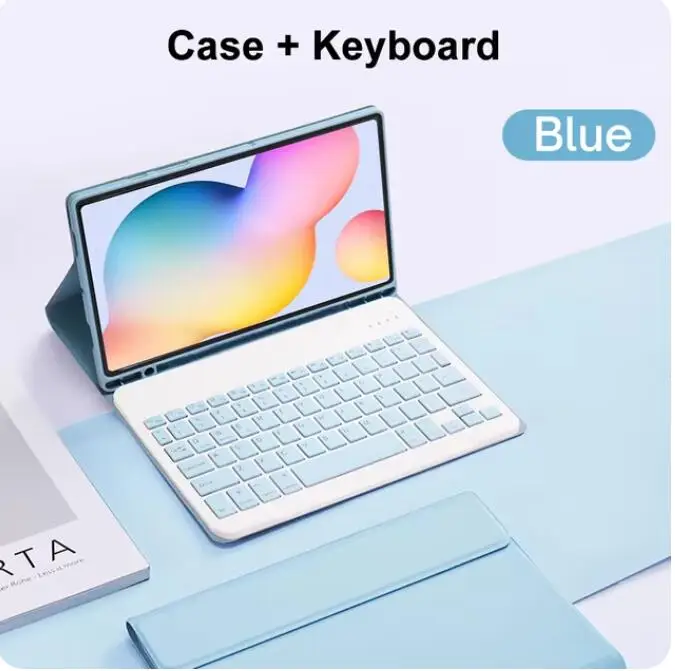

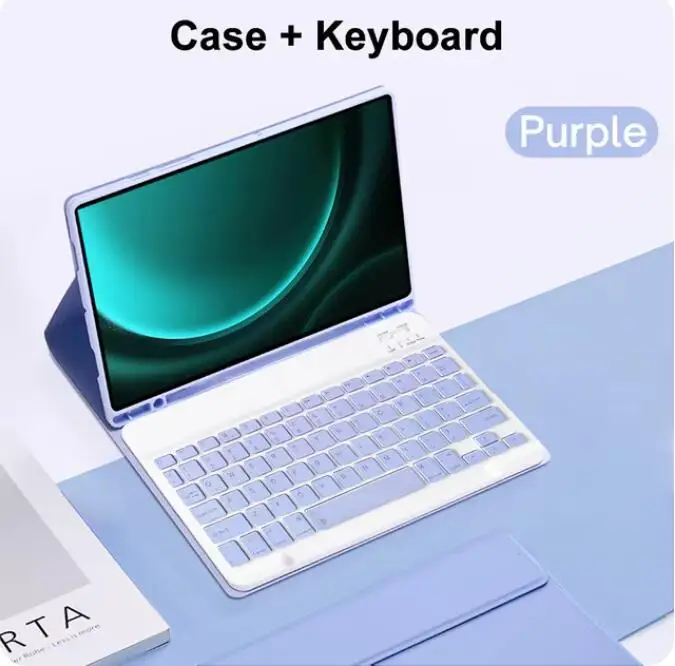
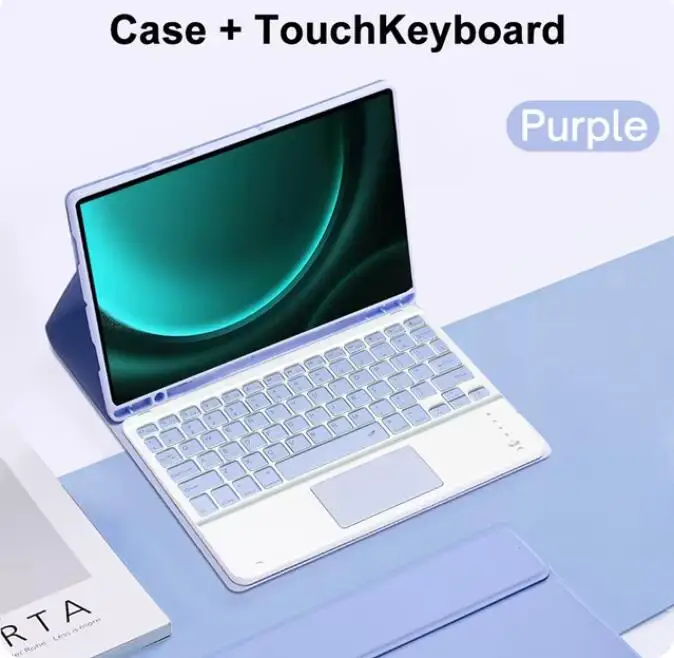
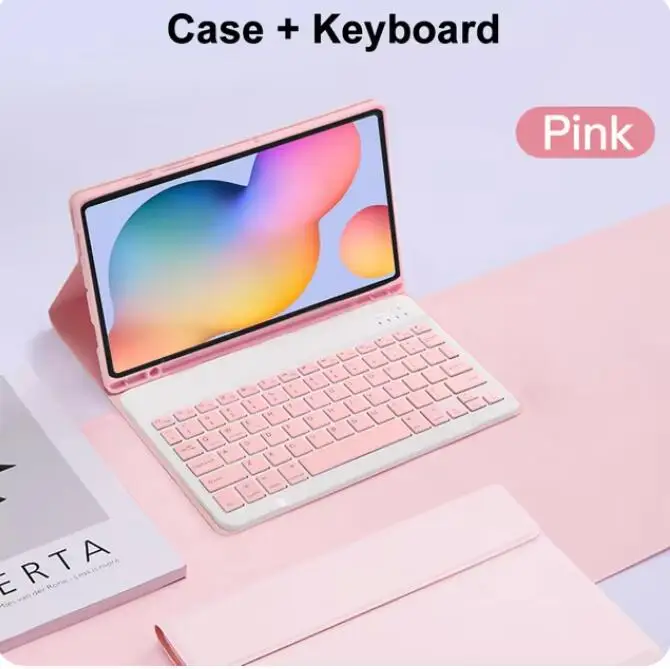

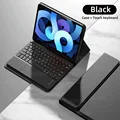





















Présentation de l'étui clavier ultime pour iPad Air 5e et 4e générations
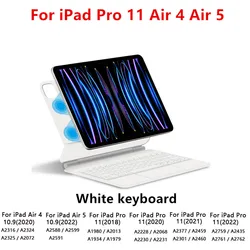
Cet étui avec clavier soigneusement conçu est spécialement adapté pour l'iPad Air 5e génération (10,9 pouces, 2022) et l'iPad Air 4e génération (10,9 pouces, 2020), garantissant un ajustement parfait et une expérience utilisateur fluide. Veuillez vous assurer de vérifier le modèle de votre iPad avant d'effectuer votre achat pour garantir la compatibilité.
Compatibilité des dispositifs :
Pour iPad Air 4 (2020) : Numéros de modèle A2072, A2316, A2324, A2325.
Pour iPad Air 5 (2022) : Numéros de modèle A2588, A2589, A2591.
Options de clavier :
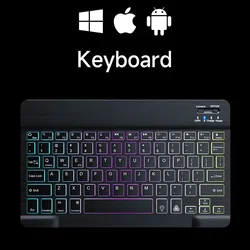
Vous avez le choix entre deux styles de clavier. Le clavier anglais présente uniquement des lettres anglaises, tandis que le clavier version multilingue combine des lettres anglaises avec des caractères de langues supplémentaires pour ceux qui nécessitent un support multilingue.
Exigences sur le dispositif numérique :
Veuillez noter que l'iPad et le stylet ne sont pas inclus avec l'étui, et les images du produit servent uniquement à des fins de référence; les couleurs réelles peuvent varier en fonction du produit reçu.
Connectivité facile :
Connecter votre souris et clavier est un jeu d'enfant grâce à notre processus clair étape par étape :
Questions Fréquemment Posées :
Q : Que dois-je savoir lors de la connexion de la souris pour la première fois ?
A : Lorsque vous vous connectez pour la première fois, appuyez simultanément sur le bouton gauche, le bouton droit et la roulette de défilement pendant environ 3 à 5 secondes.
Q : La direction de défilement de la souris est-elle la même lors de l'utilisation d'USB par rapport au Bluetooth ?
A : Non, elles diffèrent. Avec l'USB, la roulette de défilement se déplace dans la même direction qu'une souris d'ordinateur, tandis qu'avec le Bluetooth, elle défile dans la direction opposée.
Q : Comment puis-je passer d'un système d'exploitation à un autre ?
A : Utilisez les raccourcis suivants : Fn+Q pour Android, Fn+W pour Windows, et Fn+E pour iOS. Assurez-vous de changer avant de connecter votre tablette.
Q : Les lettres de mon clavier Bluetooth apparaissent brouillées. Que puis-je faire ?
A : Vérifiez les points suivants :
Q : Comment puis-je configurer la méthode de saisie pour différents claviers de langues ?
A : En prenant un exemple de tablette Samsung, accédez à "Paramètres" > "Système" > "Langue et saisie" et sélectionnez "Ajouter un nouveau clavier." Pour d'autres appareils, référez-vous aux paramètres de système pertinents pour des configurations similaires.
Q : Comment puis-je changer la direction de la roulette de défilement sur mon appareil ?
A : Une fois votre souris connectée, accédez aux paramètres "Général" > "Trackpad et souris" et désactivez le défilement "Naturel" pour une expérience de défilement traditionnelle.
Améliorez votre expérience iPad avec cet étui clavier haut de gamme qui combine fonctionnalité, style et commodité en un seul paquet complet.
Si cet article arrive après la date de livraison indiquée lors du paiement, vous recevrez par e-mail un bon de crédit de 6,00 € à utiliser sur votre prochaine commande.