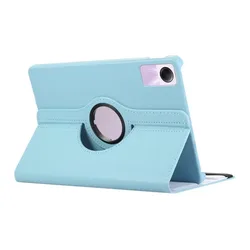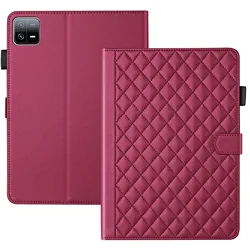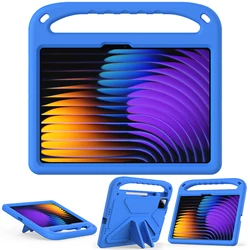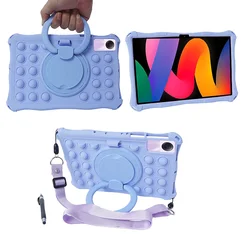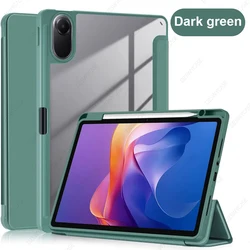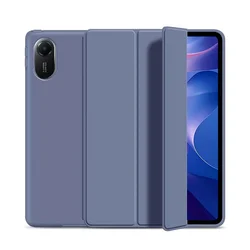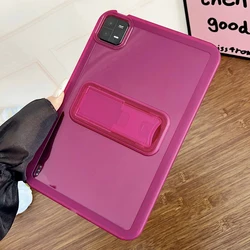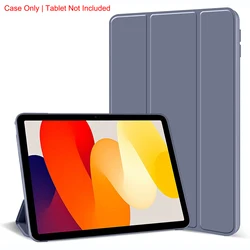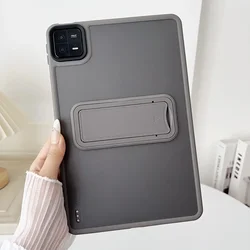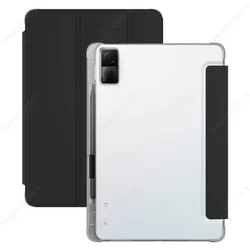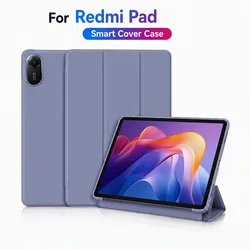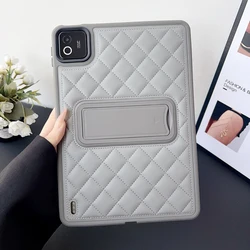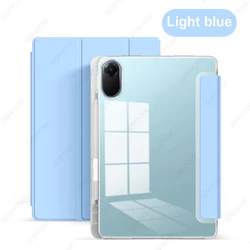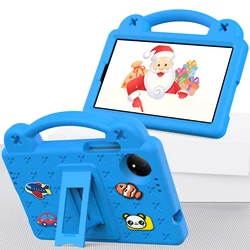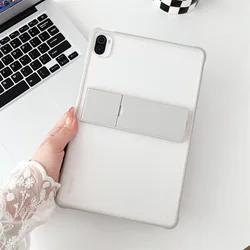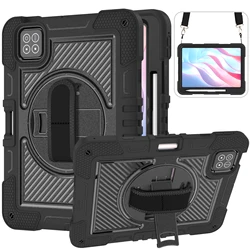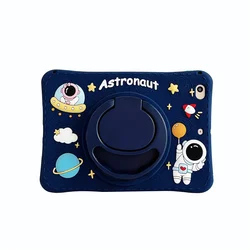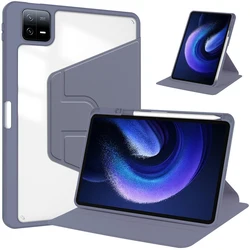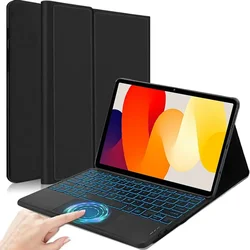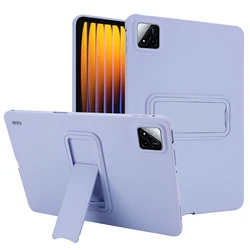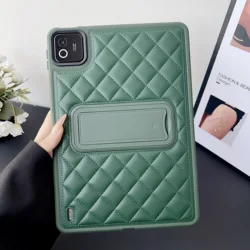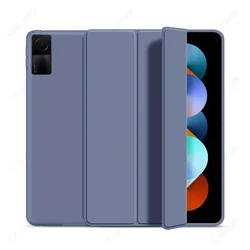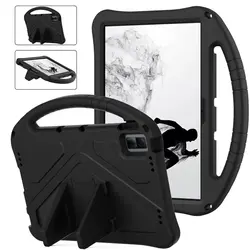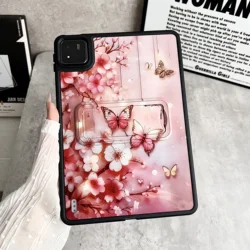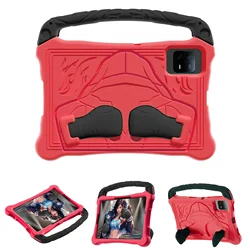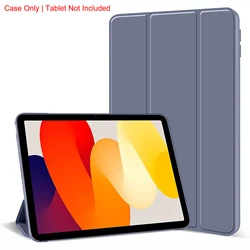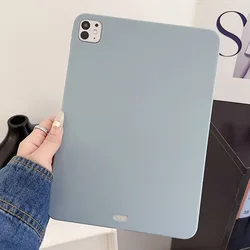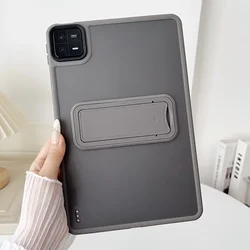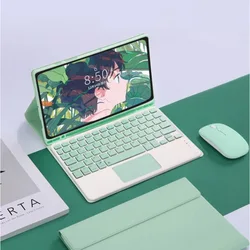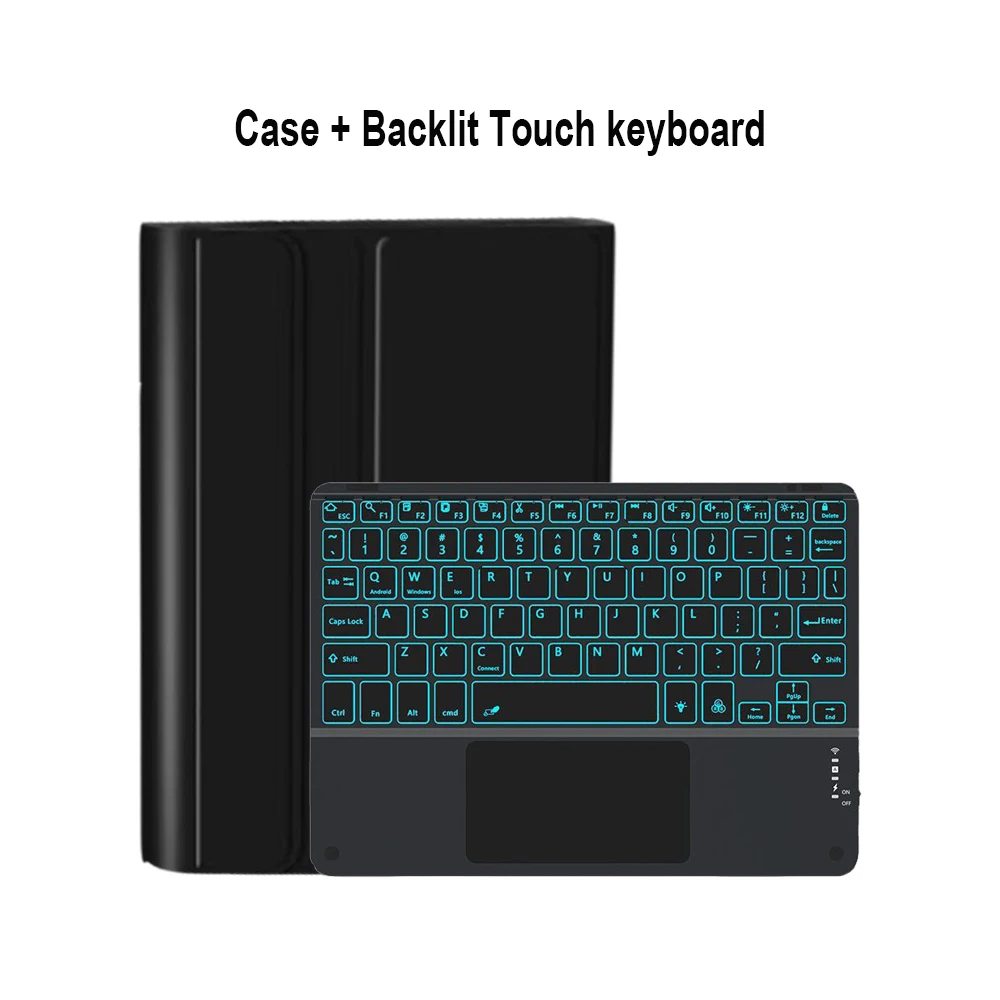
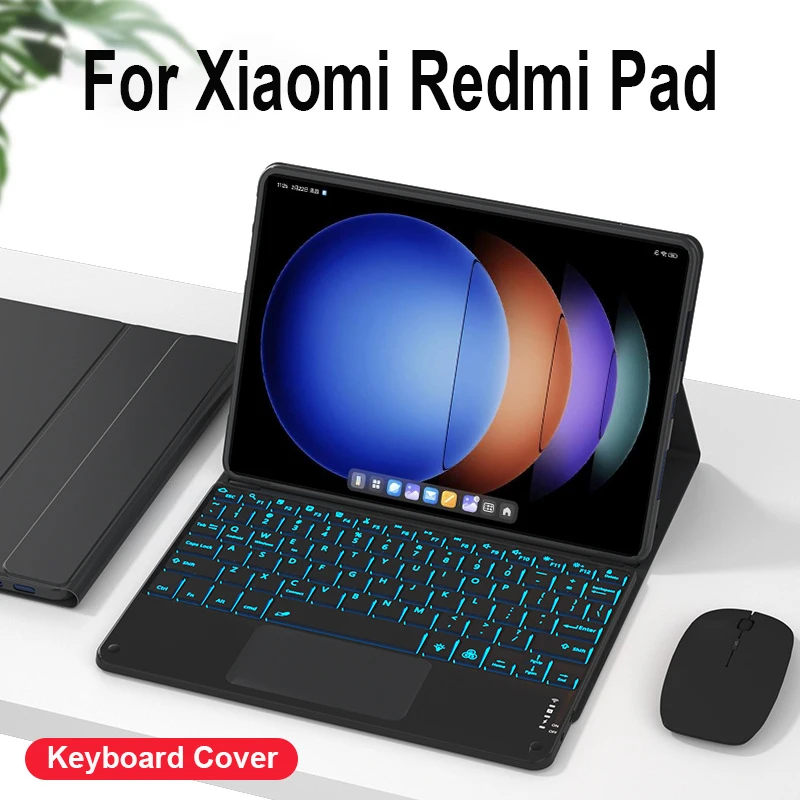
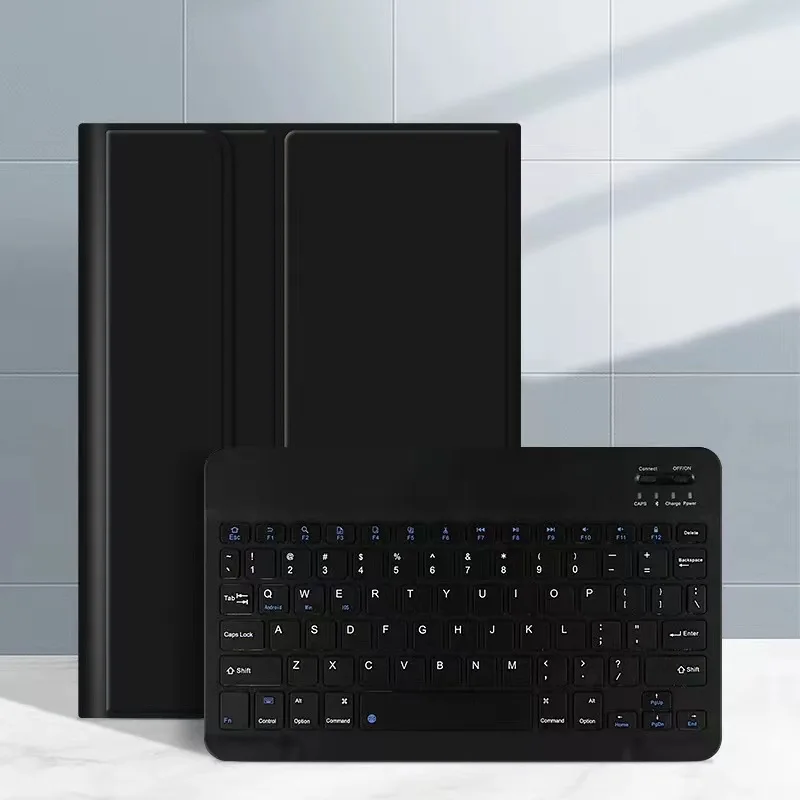
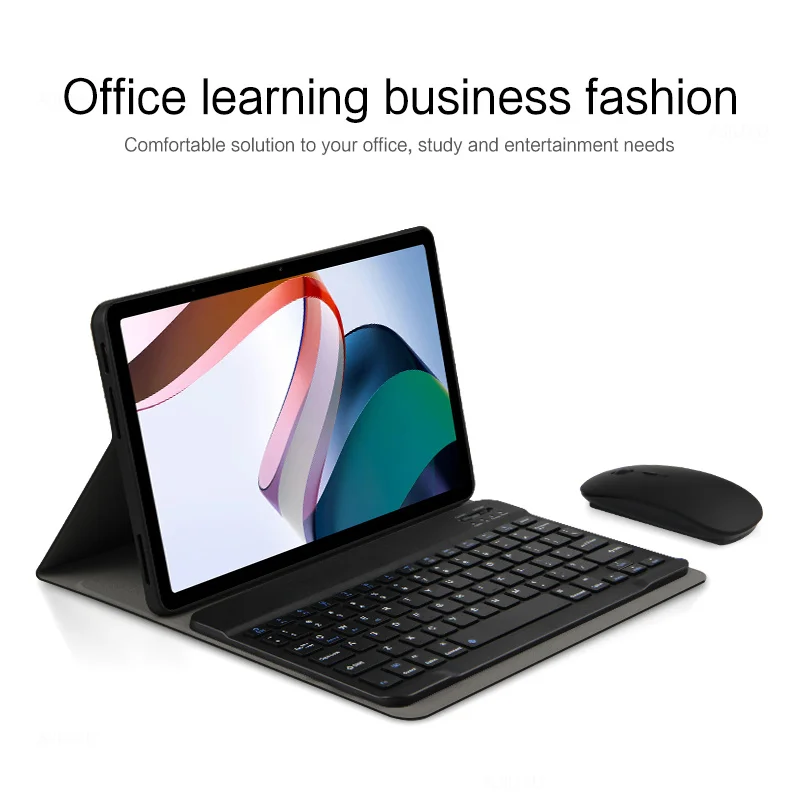

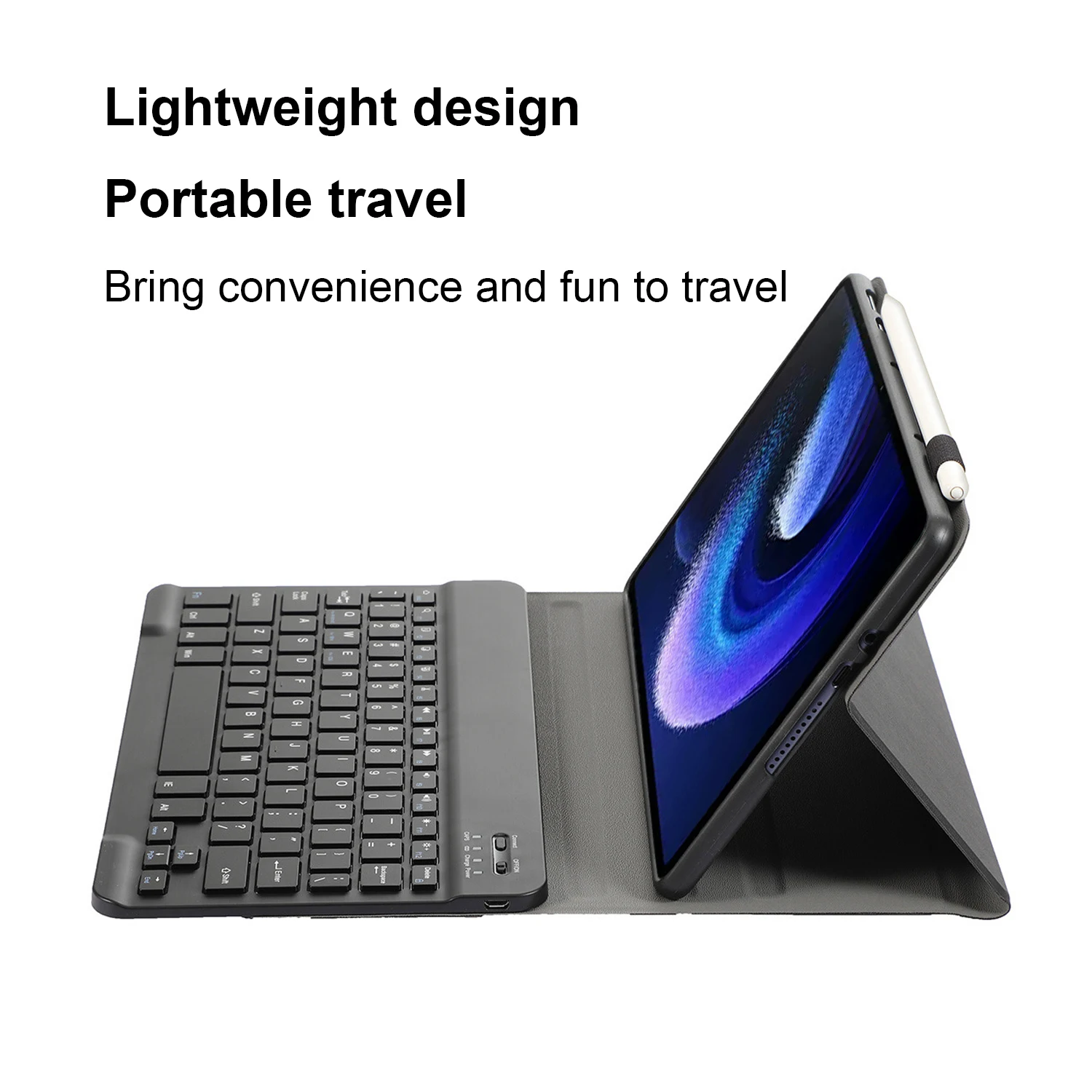


Clavier de couverture pour tablette Xiaomi Redmi : Un accessoire polyvalent conçu pour divers tablettes Xiaomi, y compris le Xiaomi Pad 6S Pro 12.4, Mi 5, Mi 6 Pro 11, Redmi Pad SE 11 et Pad 10.61. Assurez-vous de la compatibilité en confirmant le modèle de votre tablette avant d'effectuer un achat.
Clavier anglais élégant : Ce clavier affiche exclusivement des lettres anglaises, offrant une expérience de frappe conviviale.
Remarque :
- La tablette numérique et le stylet ne sont pas inclus dans le paquet.
- Les couleurs peuvent varier ; référez-vous au produit réel pour une représentation précise de la couleur.
Utilité multifonctionnelle : Intégrez facilement cette coque de clavier dans vos configurations de bureau, d'étude et de divertissement, en en faisant une solution polyvalente pour divers besoins.
Étui en cuir avec clavier Bluetooth : Conçu pour transformer votre façon de travailler en convertissant facilement votre tablette en une configuration similaire à un ordinateur portable, cet étui de clavier offre style et fonctionnalité.
Portable et léger : Avec son design compact, c'est le compagnon de voyage parfait, ajoutant commodité et une touche de plaisir à vos déplacements.
Clavier détachable : Profitez de la flexibilité d'utiliser le clavier indépendamment, car il se connecte directement à tout appareil compatible Bluetooth.
Connexion clavier & souris :
1. Connectez d'abord la souris, puis le clavier.
2. Pour la souris, passez à l'icône "Bluetooth" et trouvez "Souris" dans la liste Bluetooth de votre appareil.
3. Pour un clavier normal, passez à "ON", appuyez sur "Connecter", puis trouvez "Clavier" dans la liste Bluetooth de votre appareil.
4. Pour un clavier à pavé tactile, allumez-le, appuyez sur Fn+C, puis trouvez "Clavier" dans la liste Bluetooth de votre appareil.
Questions fréquentes :
Connexion de la souris : Pour la première connexion, appuyez simultanément sur le bouton gauche, le bouton droit et la molette de défilement pendant environ 3-5 secondes.
Différences de direction de défilement : La direction de défilement varie entre les connexions USB et Bluetooth. Via USB, le défilement s'aligne avec une souris d'ordinateur. Via Bluetooth, il se déplace de façon opposée.
Changement de système : Ajustez les paramètres système en utilisant Fn+Q (Android), Fn+W (Windows) et Fn+E (iOS) avant de connecter votre tablette.
Lettres de clavier en désordre :
- Assurez-vous que la langue du clavier de votre appareil est réglée sur l'anglais.
- Déconnectez la connexion Bluetooth, cliquez sur Ignorer, puis reconnectez.
- Réinitialisez en utilisant les touches L, S et Z simultanément.
Configuration des méthodes de saisie pour différentes langues : Sur une tablette Samsung, accédez à Paramètres → Système → Langue et saisie → Ajouter un nouveau clavier. Pour d'autres systèmes, suivez des étapes similaires.
Changer la direction de défilement de la souris : Avec la souris connectée, allez dans Général → Pavé tactile et souris, et activez l'option "Défilement naturel".
Si cet article arrive après la date de livraison indiquée lors du paiement, vous recevrez par e-mail un bon de crédit de 6,00 € à utiliser sur votre prochaine commande.