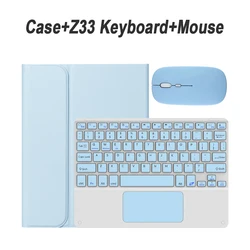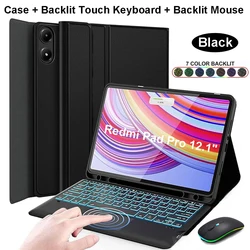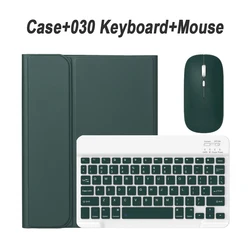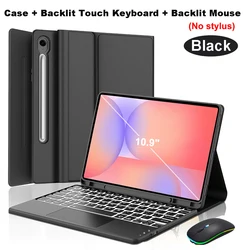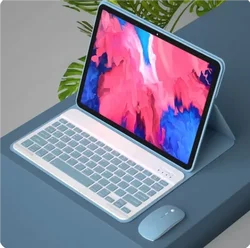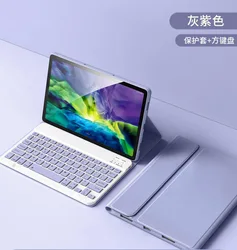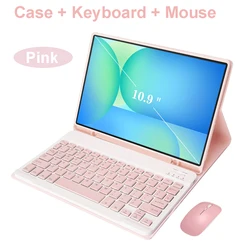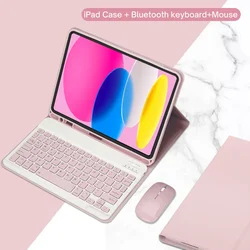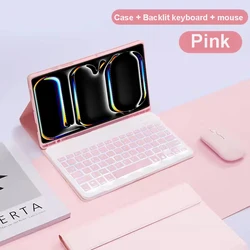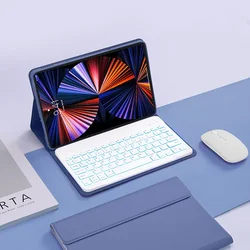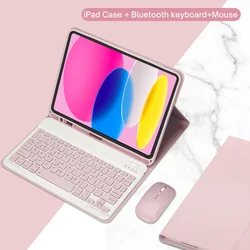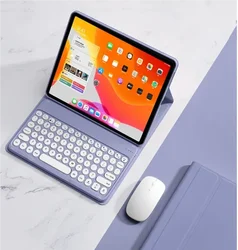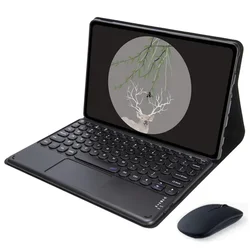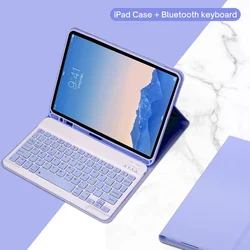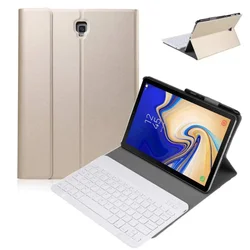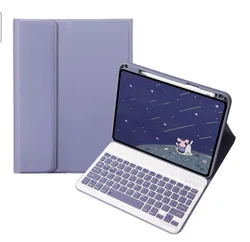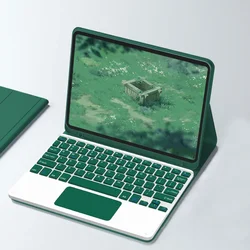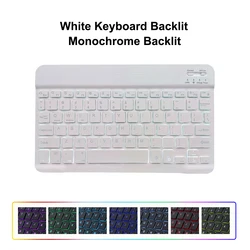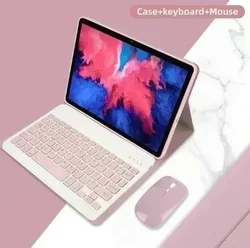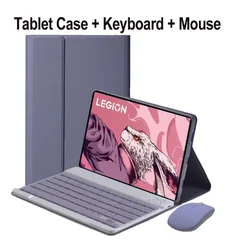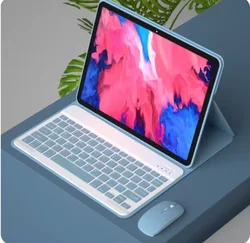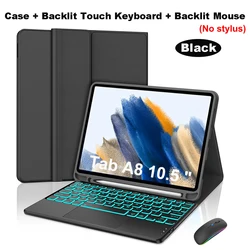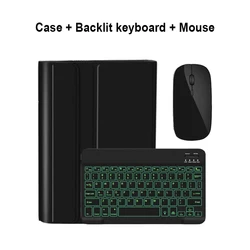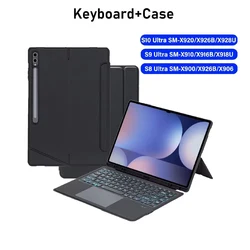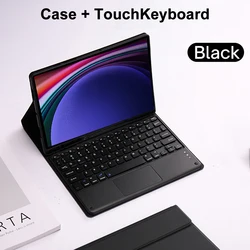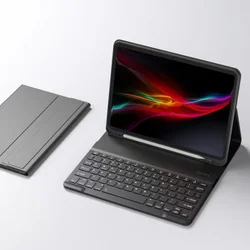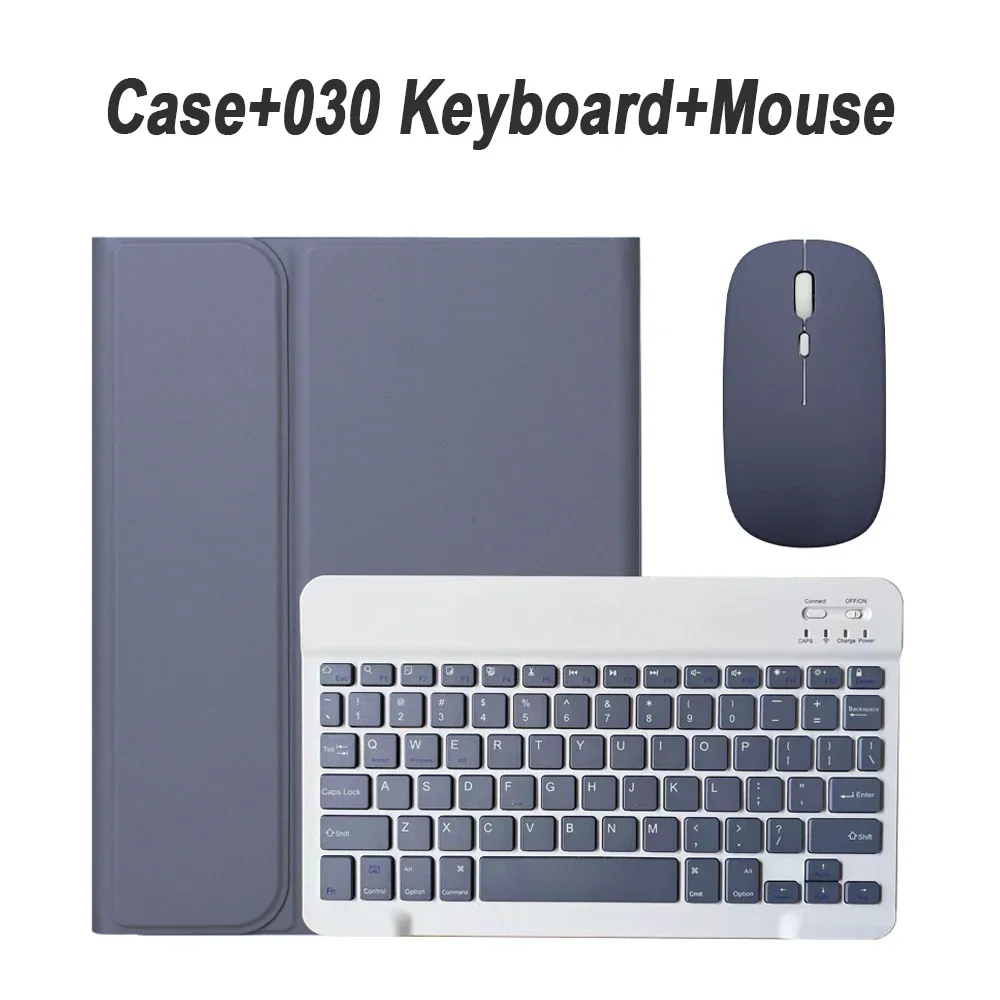
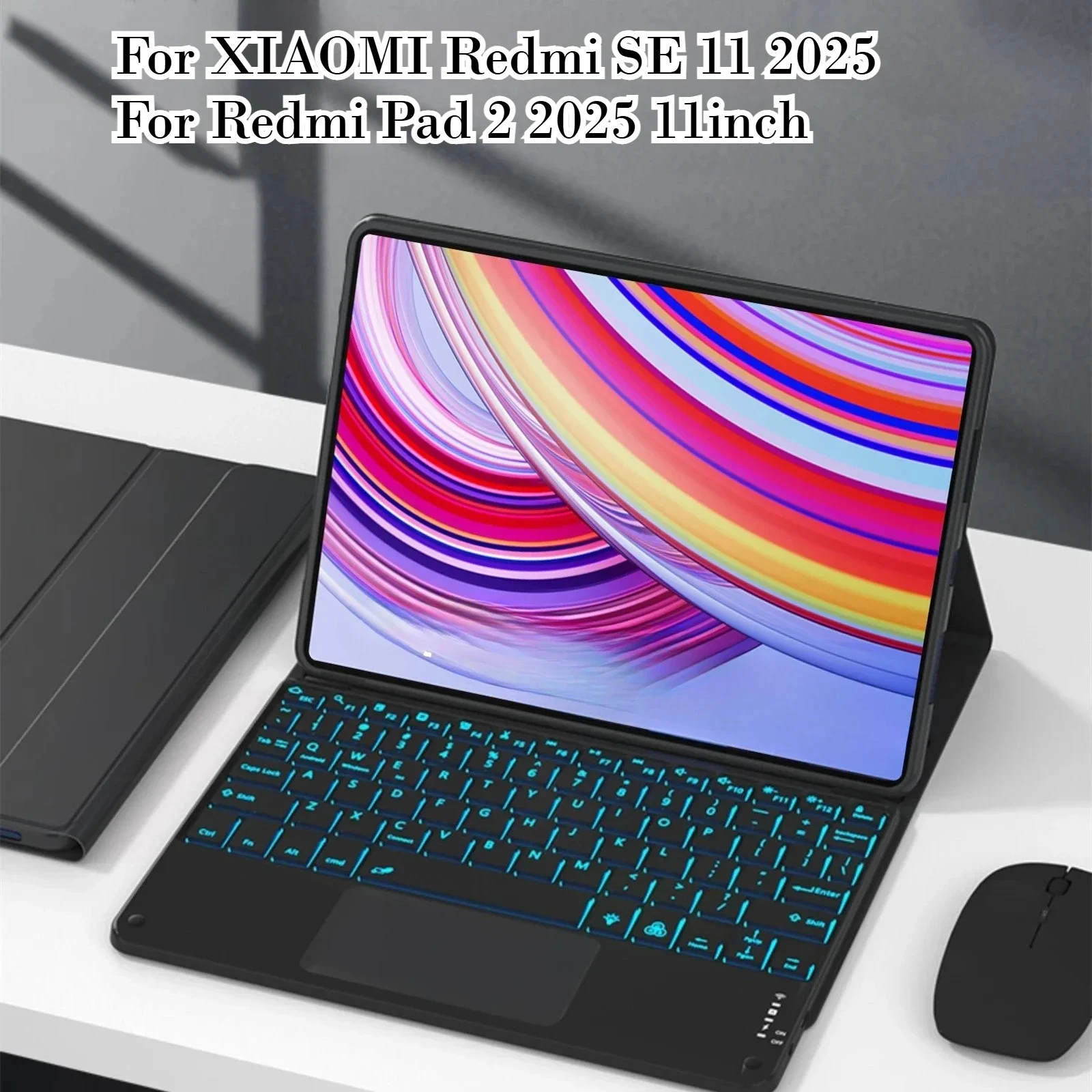
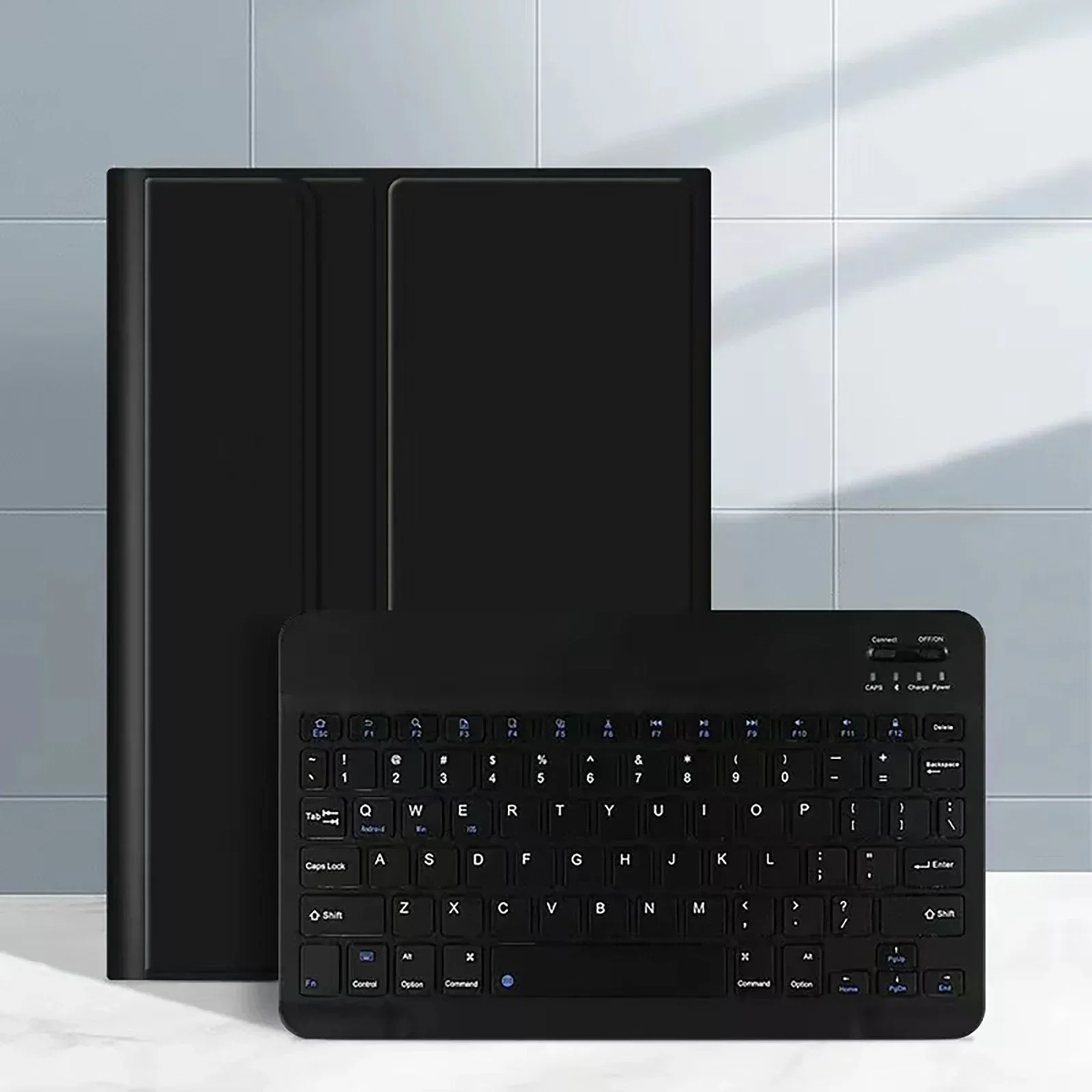
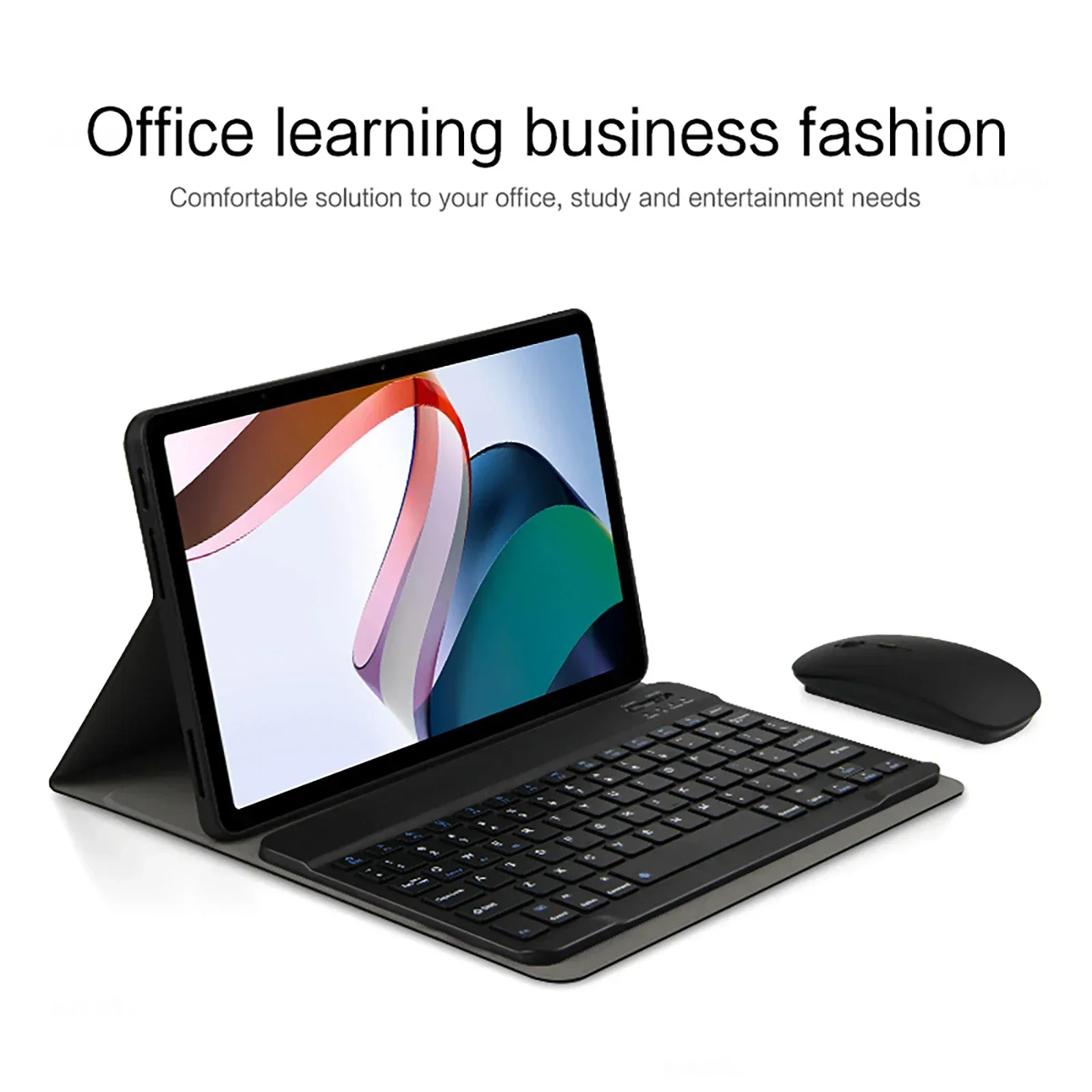
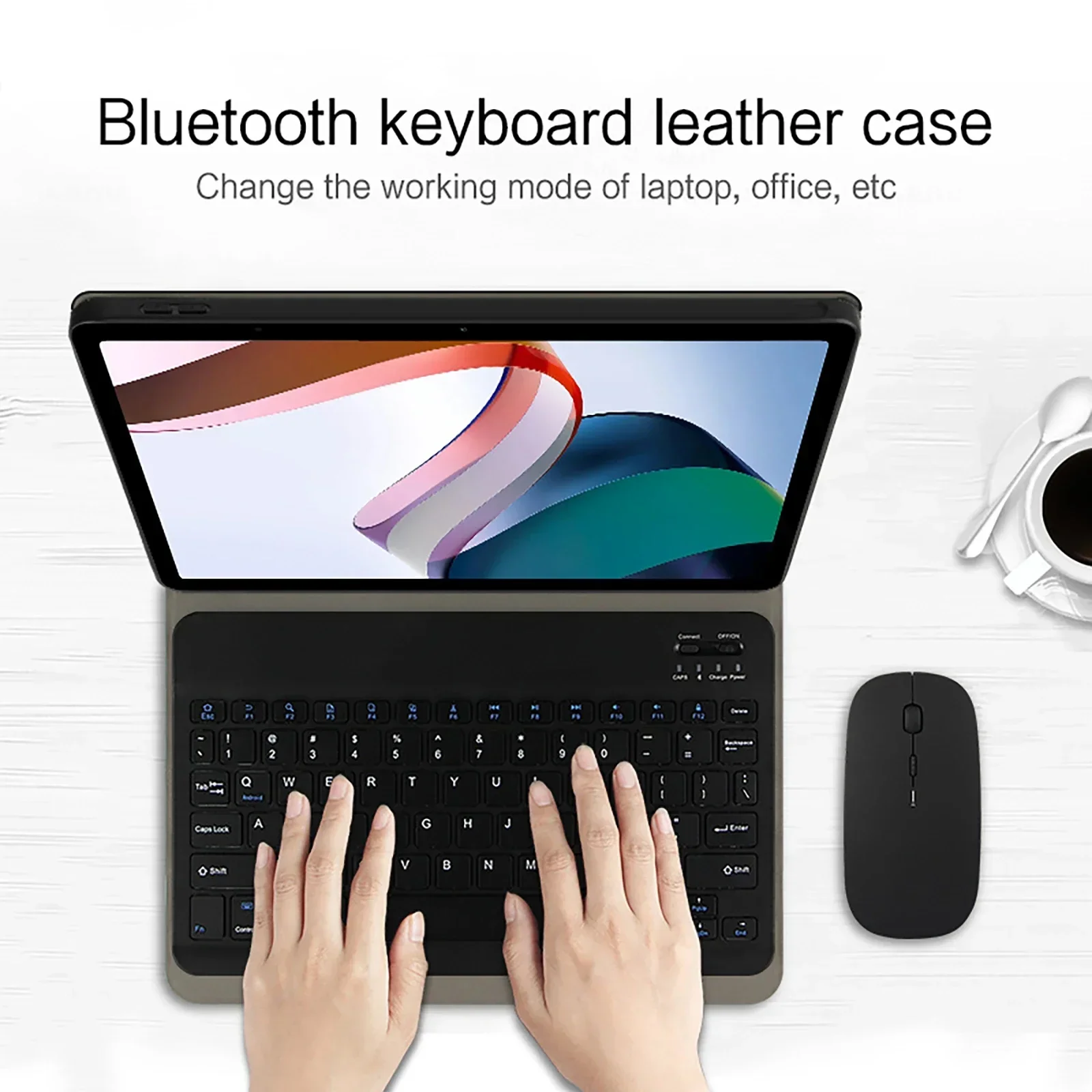
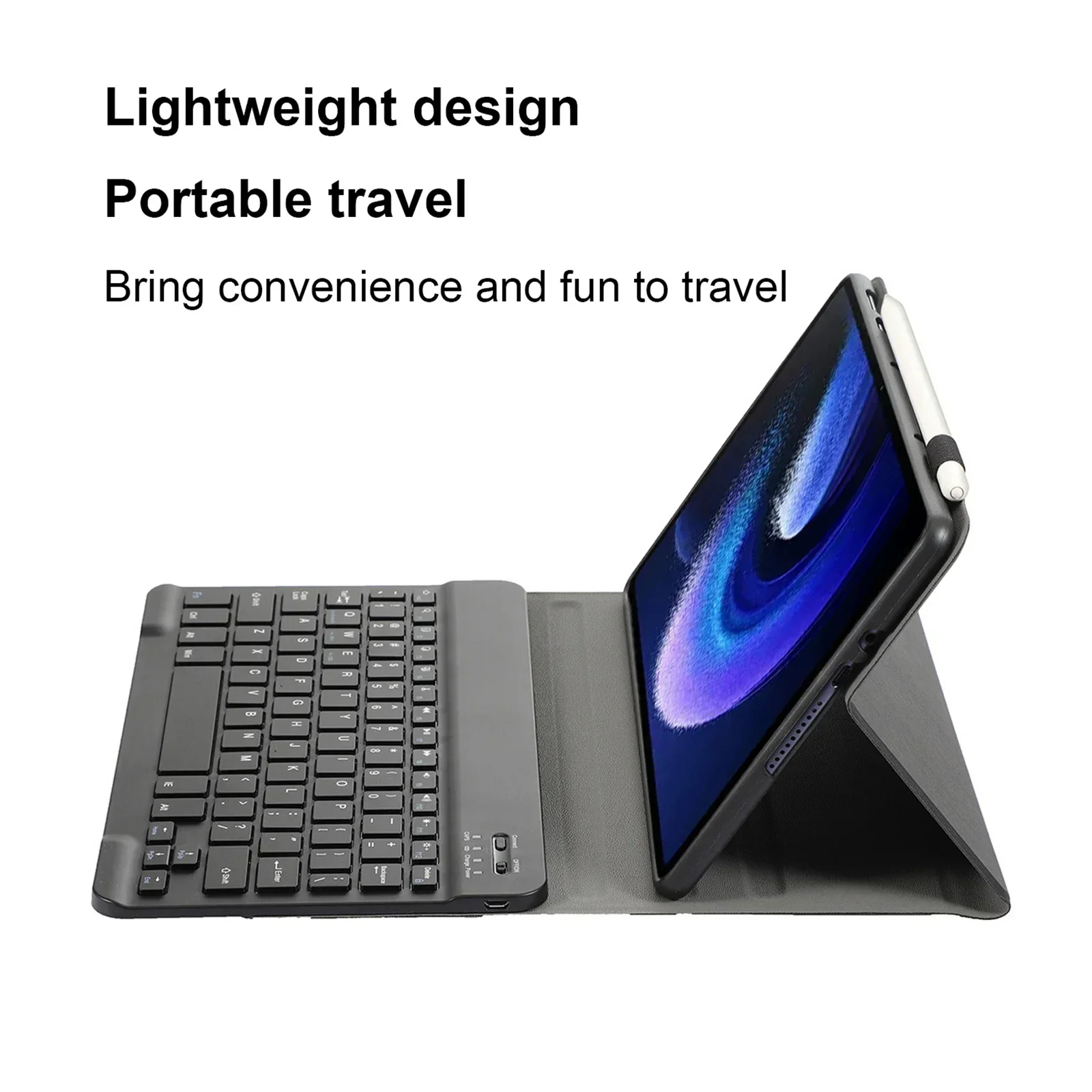
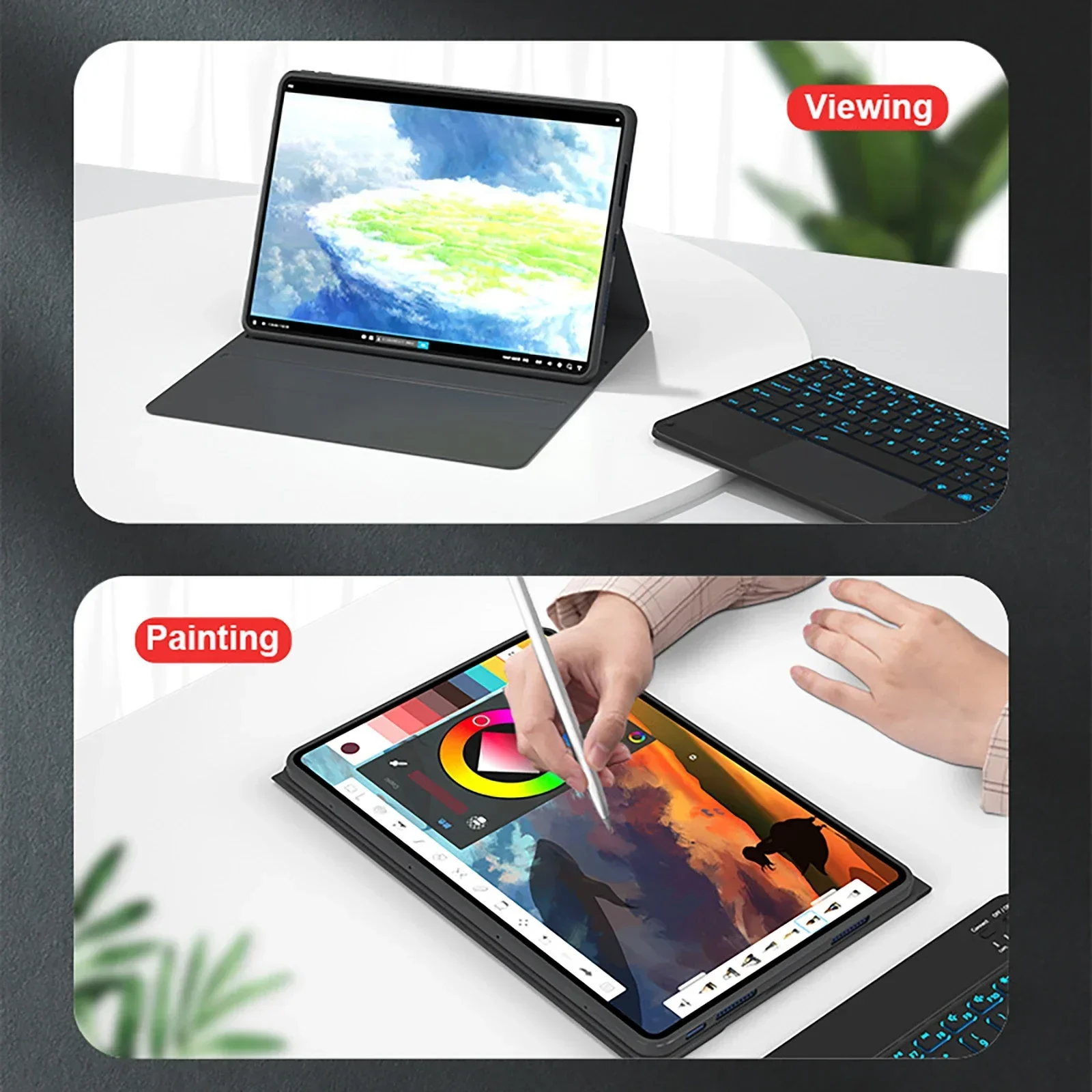
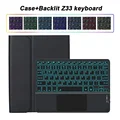
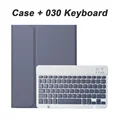
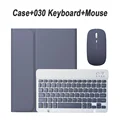
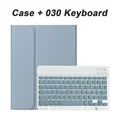
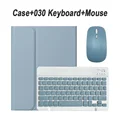
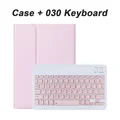
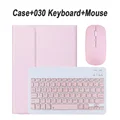
Présentation du produit : Élevez votre expérience de tablette avec cette housse premium conçue spécifiquement pour le Xiaomi Redmi SE 11 pouces (2025) et le Redmi Pad 2 11 pouces. Cette couverture élégante et fonctionnelle protège non seulement votre appareil des chocs et des chutes accidentelles, mais améliore également son utilisation grâce à un clavier Bluetooth magnétique intégré. Découvrez le parfait mélange de confort et de sécurité tout en naviguant dans votre monde numérique.
Compatibilité : Cette housse est spécialement conçue pour les modèles suivants :
Fonctionnalités du clavier : Le clavier Bluetooth inclus avec cette housse dispose d'une disposition conviviale des lettres anglaises, facilitant une frappe fluide. Pour ceux qui nécessitent un support de langue supplémentaire, le clavier est conçu pour accueillir plusieurs dispositions, avec l'anglais ainsi que les caractères de la langue choisie. Veuillez noter que la tablette et le stylet ne sont pas inclus avec ce produit.
Connexion de vos dispositifs : La configuration de votre clavier et de votre souris est simple. Pour garantir une connexion fluide :
FAQs :
Q : Quelles précautions dois-je prendre lors de la connexion de la souris pour la première fois ?
A : Lors de la connexion initiale de la souris, appuyez simultanément sur le bouton gauche, le bouton droit et la molette de défilement pendant environ 3-5 secondes.
Q : Les directions de défilement pour les connexions USB et Bluetooth sont-elles différentes ?
A : Oui, elles varient. Avec la connexion USB, la molette de défilement se déplace dans la même direction qu'une souris d'ordinateur classique, tandis que la connexion Bluetooth fonctionne dans la direction opposée.
Q : Comment passer d'un système d'exploitation à l'autre sur le clavier ?
A : Vous pouvez basculer en utilisant les combinaisons suivantes : Fn+Q pour Android, Fn+W pour Windows et Fn+E pour iOS. N'oubliez pas de faire le changement avant de connecter la tablette.
Q : Que faire si les lettres du clavier Bluetooth apparaissent incorrectes ?
A : Assurez-vous que la langue du clavier est définie sur l'anglais sur votre appareil. Déconnectez le clavier du Bluetooth, ignorez le dispositif connecté et reconnectez-le en suivant les étapes du système correct comme indiqué.
Q : Comment configurer la méthode d'entrée pour différents claviers de langue ?
A : Par exemple, sur une tablette Samsung, accédez à "Paramètres -> Système -> Langue et saisie -> Ajouter un nouveau clavier". Ajustez les paramètres en fonction des besoins spécifiques de votre système, le cas échéant.
Q : Comment puis-je changer la direction de défilement de la souris ?
A : Une fois la souris connectée, allez à "Général" -> "Trackpad et souris" et désactivez le "Défilement naturel" pour les ajustements.
Améliorez votre productivité sur tablette avec cette housse à la fois durable et polyvalente, conçue à la fois pour la protection et la fonctionnalité améliorée.
Si cet article arrive après la date de livraison indiquée lors du paiement, vous recevrez par e-mail un bon de crédit de 6,00 € à utiliser sur votre prochaine commande.