
Coque de téléphone
Chargeurs et câbles
Jeux
Gadgets
Étuis pour tablettes et iPad
Votre compte
Langue
Entreprise
Données téléphoniques
Nous contacter
4.5 Google Shopping Notation Plus de 2 millions de clients depuis 2013 Basé en Europe Livraison gratuite sur commande €20+

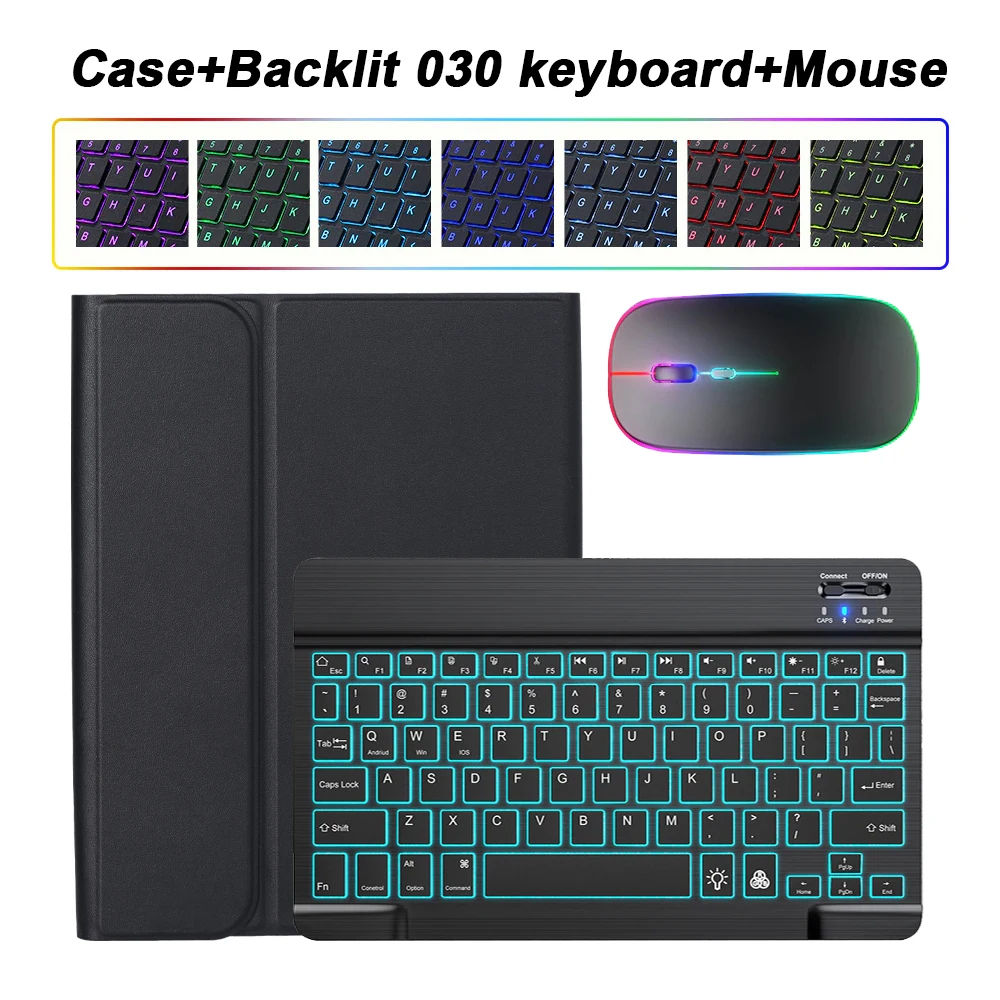
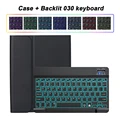
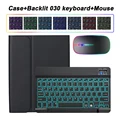
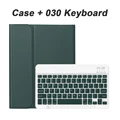
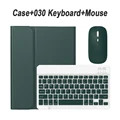
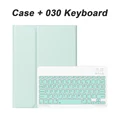
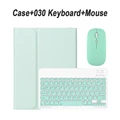
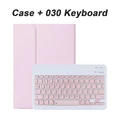
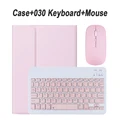
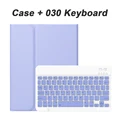
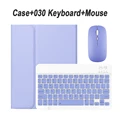
Étui à clavier détachable premium pour S9 FE Plus 12.4 inch (Black Backlit 2)

Premium Detachable Keyboard Case

Présentation du produit :

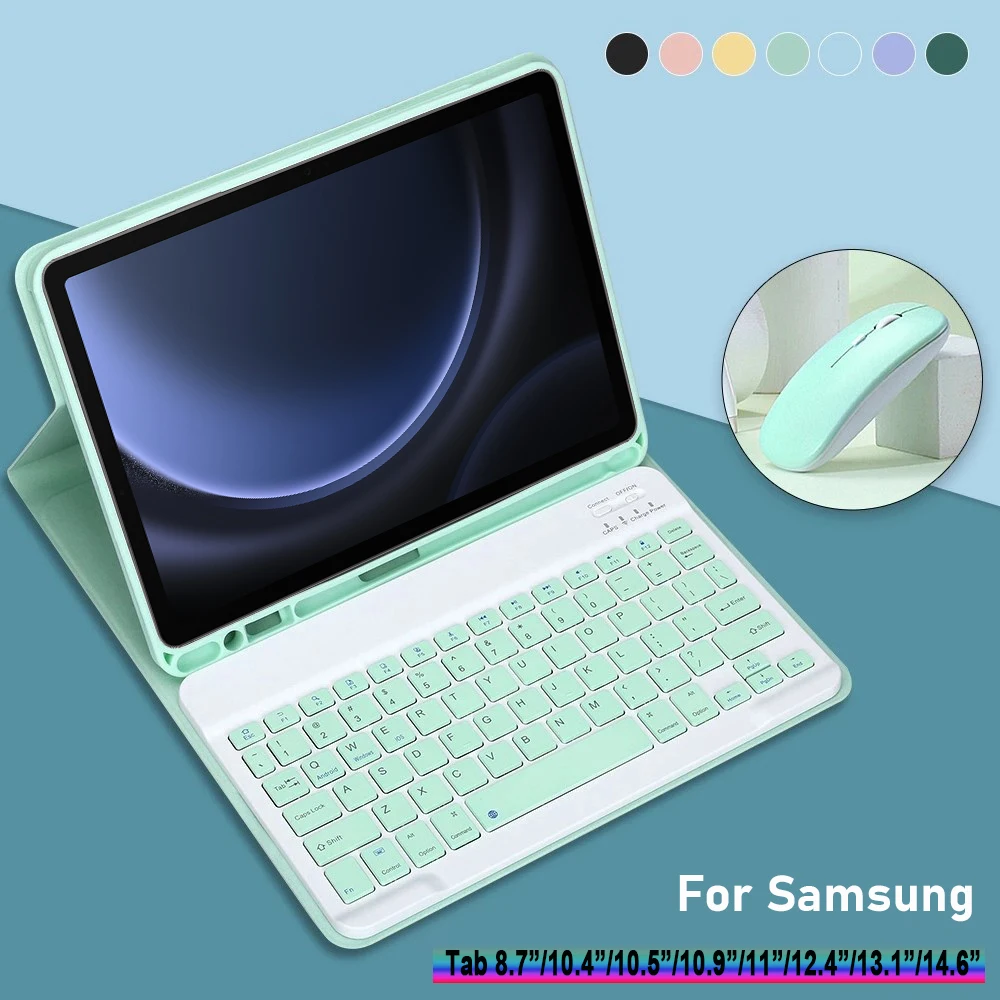
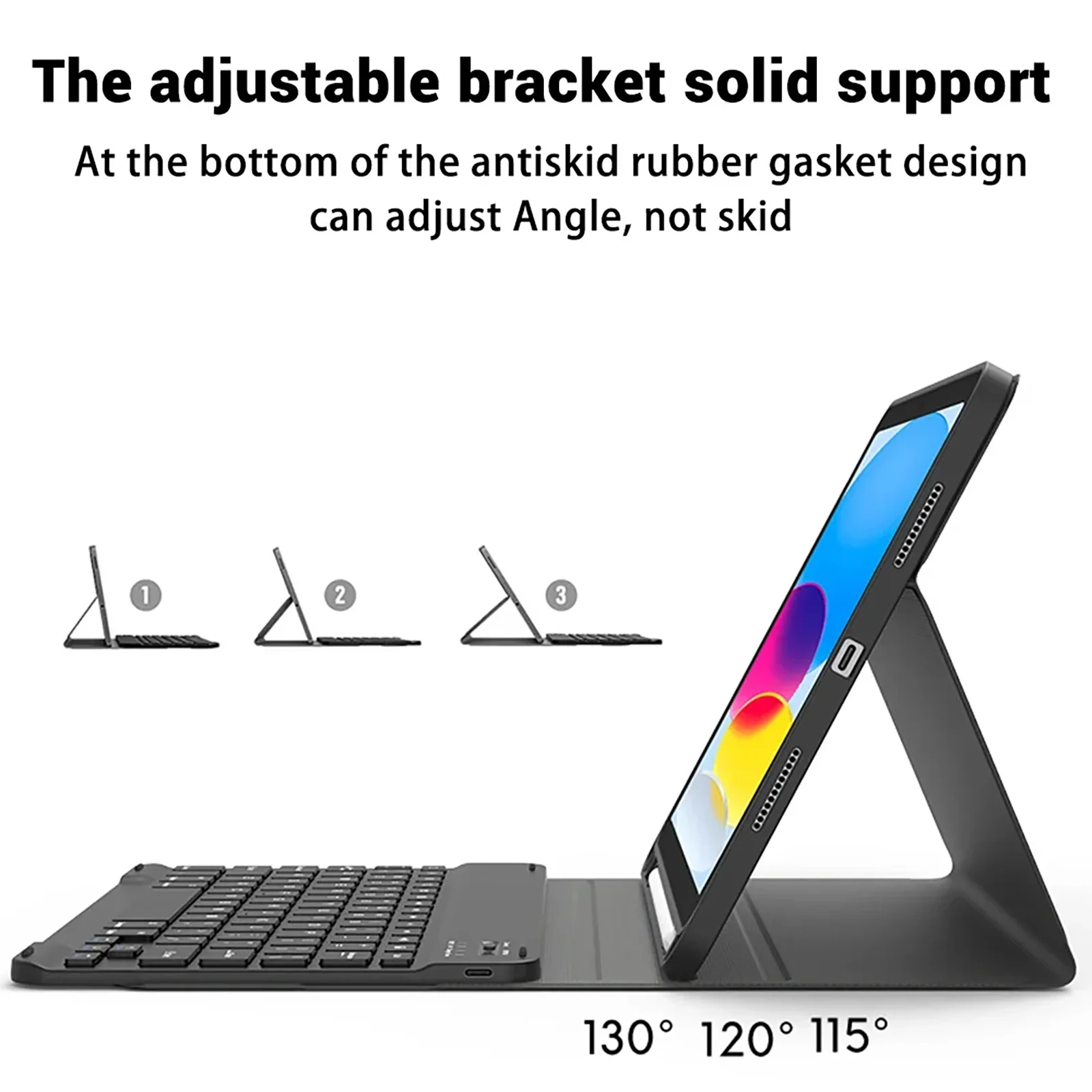
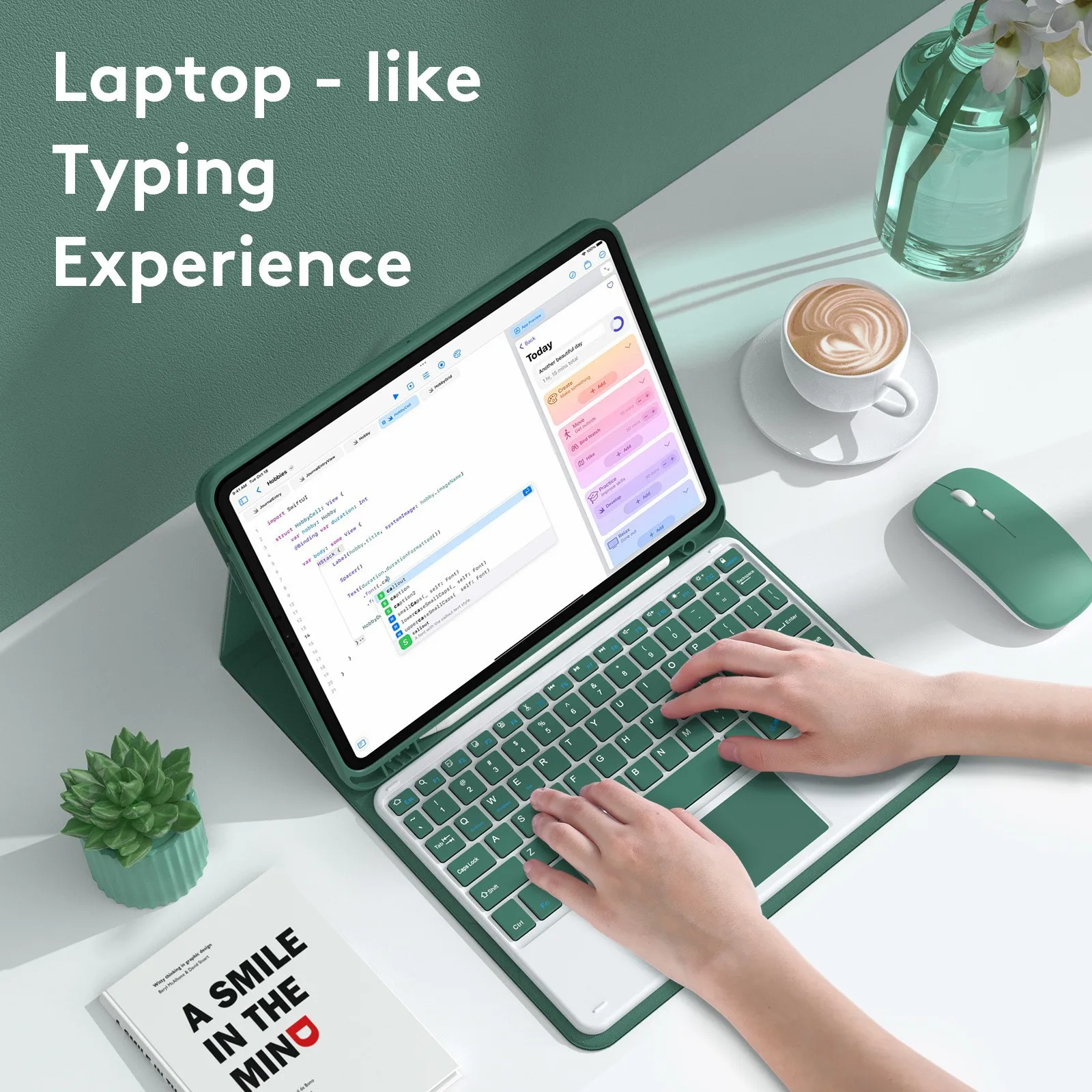
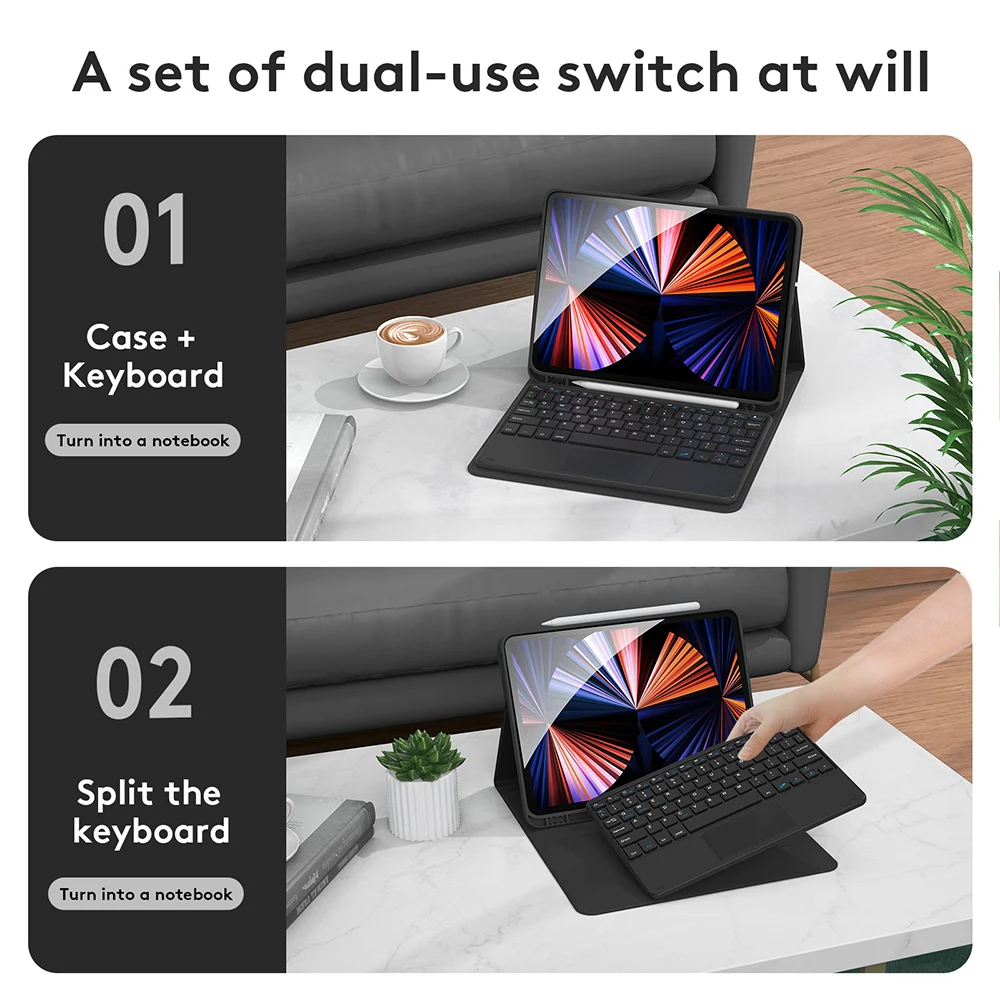
Nous vous présentons une coque de protection polyvalente et élégante conçue pour le Samsung Galaxy Tab A9 Plus, A8 et divers modèles de Galaxy Tab y compris le S10, S9 FE, S7, S8, FE PLUS et S6 Lite. Cette coque est équipée d'un clavier détachable, vous permettant de passer facilement d'une expérience de tablette à un format similaire à celui d'un ordinateur portable. Fabriqué à partir de matériaux durables, il est conçu pour protéger votre appareil contre l'usure quotidienne tout en offrant une apparence élégante.

Vérification de compatibilité :

Pour vous assurer que vous achetez la bonne coque pour votre tablette, suivez ces étapes :

  1. Vérifiez au dos de votre tablette pour localiser le numéro de modèle.
  2. Accédez à "Paramètres", cliquez sur "À propos", et trouvez votre numéro de "Modèle".
  3. Sélectionnez la coque du modèle compatible en fonction de vos découvertes pour garantir un ajustement parfait.

Fonctionnalités du clavier :

Le clavier présente une disposition standard en anglais, permettant une saisie facile et une productivité optimale. Veuillez noter qu'aucune autre disposition linguistique n'est incluse, vous permettant ainsi de vous concentrer uniquement sur votre travail.

Contenu du produit :

Veuillez noter que la tablette numérique et le stylet ne sont pas inclus dans ce produit. La description fournie est uniquement à titre de référence, et des variations de couleur peuvent survenir ; veuillez vous référer au produit réel pour des spécificités concernant la couleur.

Connexion de votre clavier et de votre souris :

Pour une configuration fluide, suivez ces instructions simples :

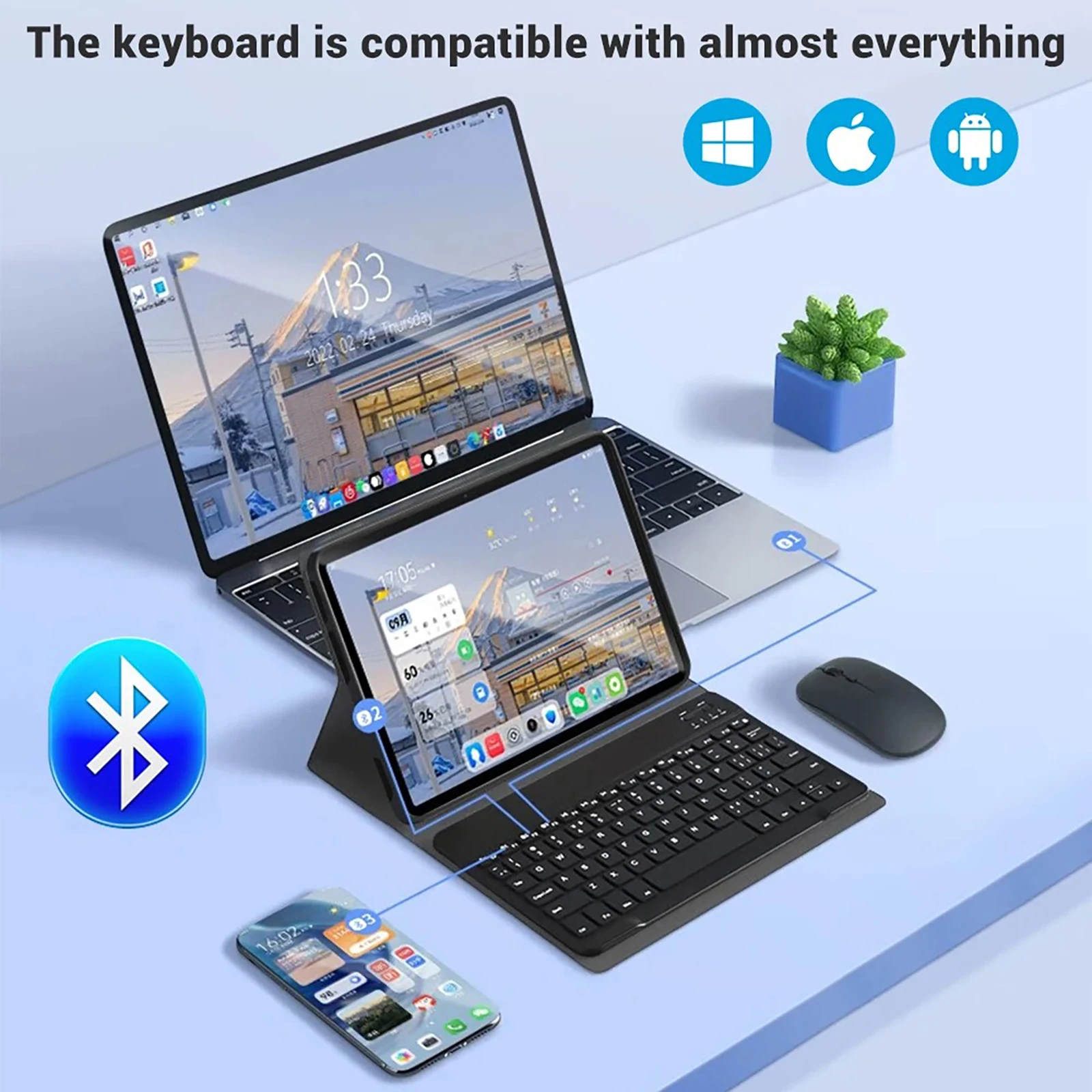
  1. Commencez par connecter la souris. Mettez-la sur l'icône "Bluetooth" et localisez "souris" dans la liste Bluetooth de votre appareil.
  2. Ensuite, allumez le clavier en faisant glisser le commutateur sur "ON", en appuyant sur "Connecter" et en le couplant avec "Clavier" dans votre liste Bluetooth.
  3. Si vous utilisez un clavier avec pavé tactile, ouvrez simplement le clavier, appuyez sur Fn + C, et trouvez l'option Bluetooth intitulée "Clavier".

Conseils de connexion et dépannage :

Voici quelques réponses utiles à des questions courantes :

  • Première connexion de la souris : Pour connecter votre souris avec succès pour la première fois, appuyez simultanément sur le bouton gauche, le bouton droit et la molette de défilement pendant 3 à 5 secondes.
  • Différences de direction de défilement : Soyez conscient que la direction de défilement varie entre les connexions USB et Bluetooth ; elles ne s'accorderont pas.
  • Changement de systèmes d'exploitation : Changez facilement entre les systèmes d'exploitation en utilisant des raccourcis clavier : Fn + Q pour Android, Fn + W pour Windows, et Fn + E pour iOS. N'oubliez pas de changer de système avant de connecter votre tablette.
  • Mésalignement des lettres du clavier : Si les lettres de votre clavier apparaissent incorrectement, vérifiez les paramètres de votre appareil pour vous assurer que la langue du clavier est réglée sur l'anglais. Vous devrez peut-être réinitialiser le clavier en appuyant sur les boutons L, S et Z simultanément.

Configurer la méthode de saisie pour différentes langues :

Pour les tablettes Samsung, accédez à "Paramètres", puis à "Système", suivi de "Langue et saisie", où vous pouvez ajouter de nouvelles langues de clavier. D'autres systèmes auront des paramètres similaires basés sur leurs interfaces.

Ajustement des paramètres de défilement de la souris :

Pour modifier le comportement de la molette de défilement, allez dans "Général", puis "Pavé tactile et souris", et désactivez le défilement "Naturel" si nécessaire.