
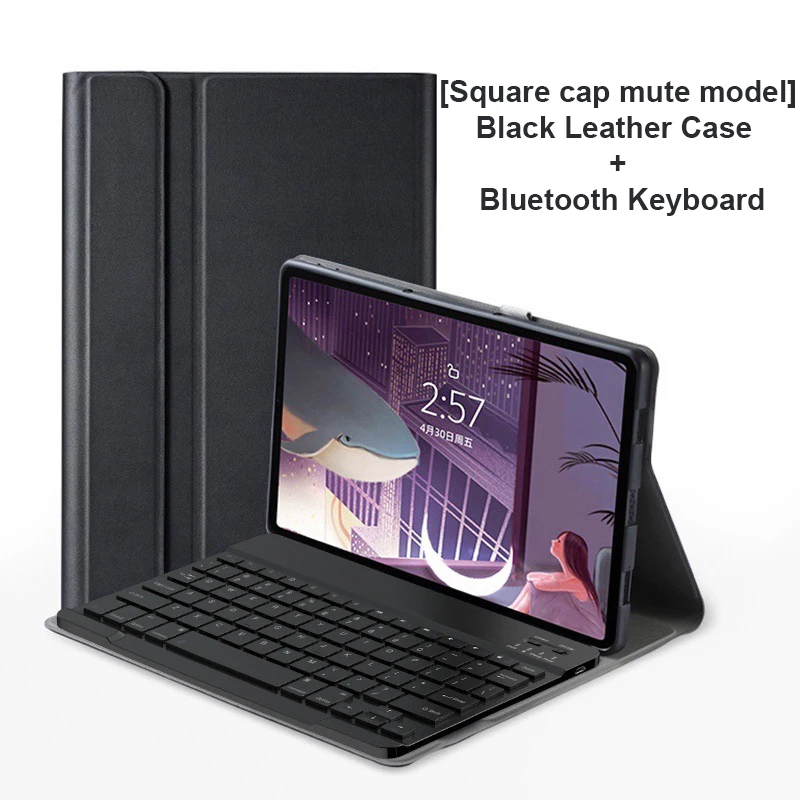

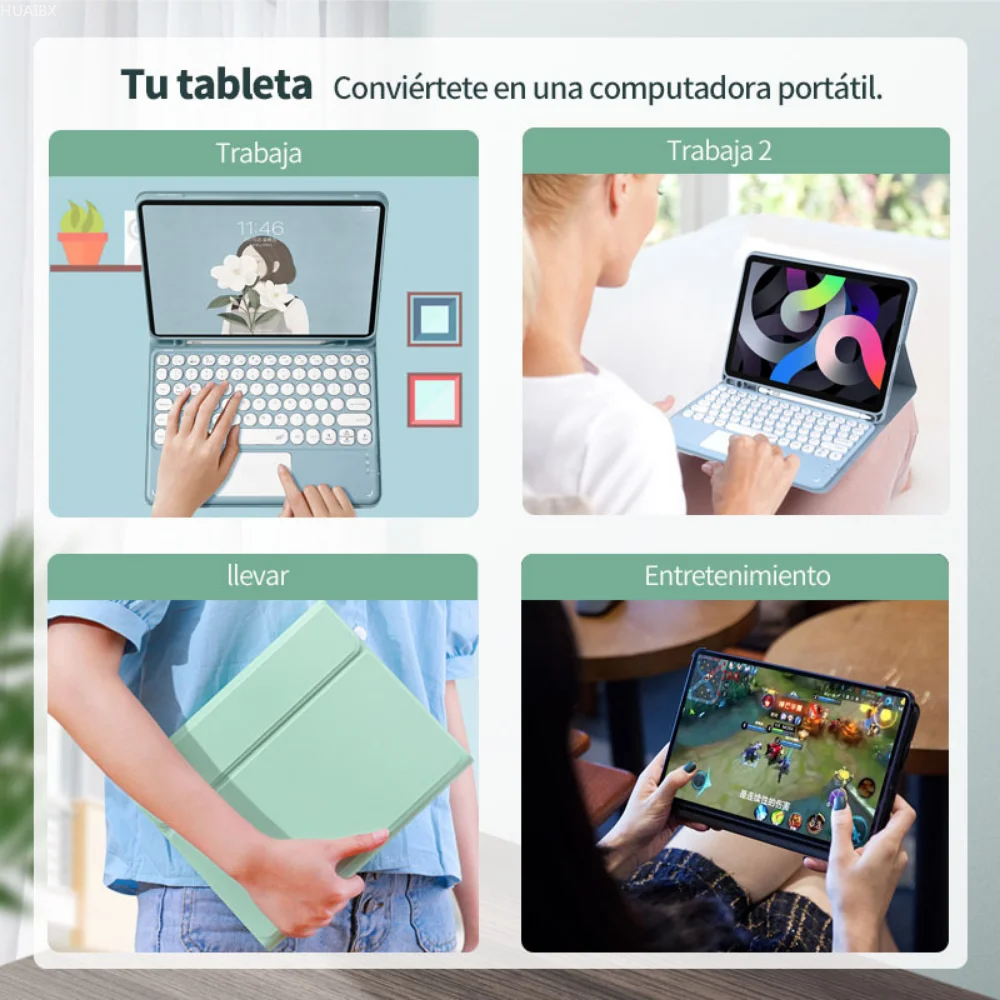
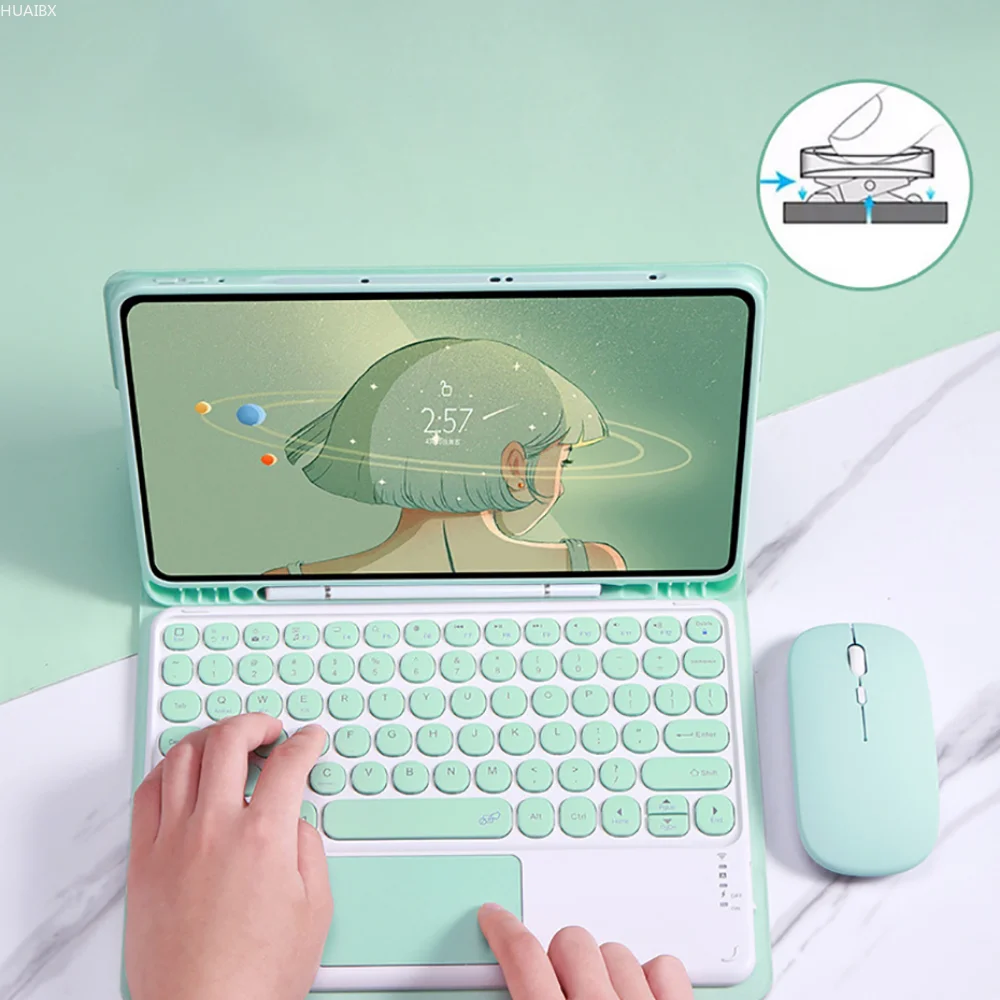
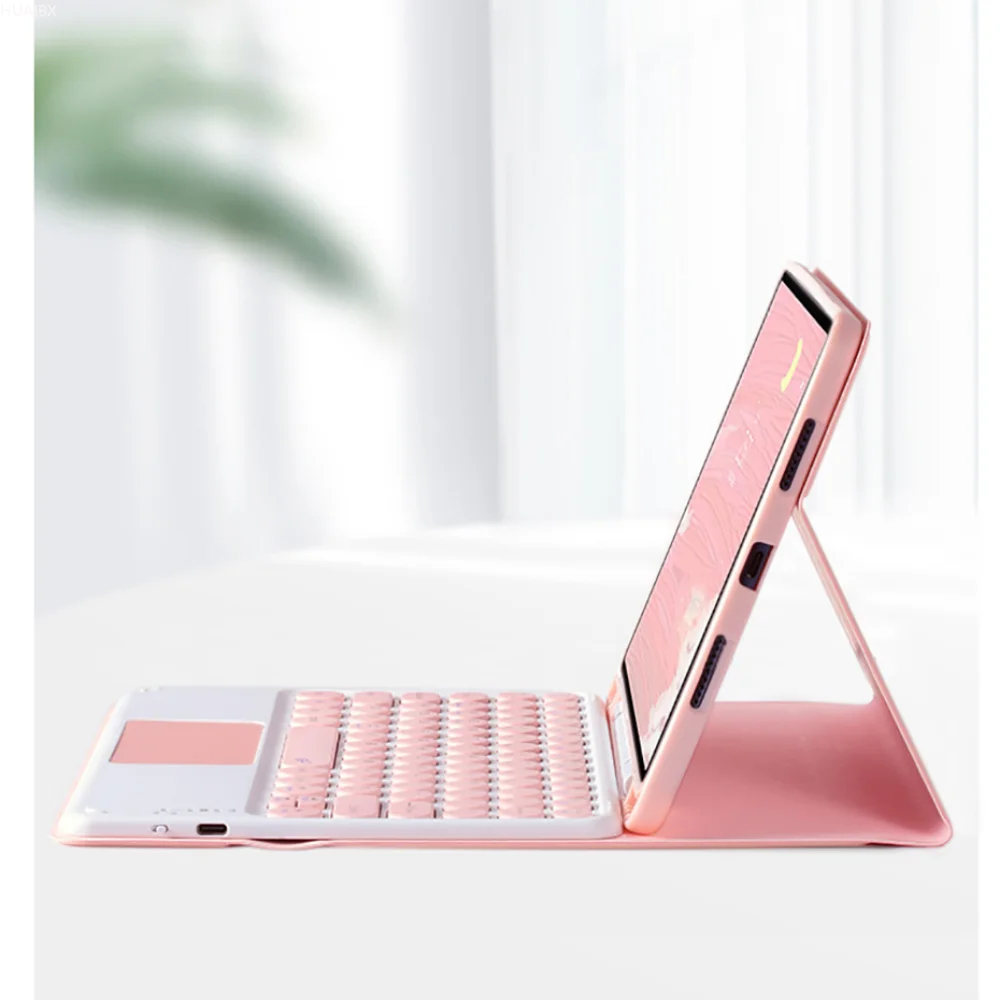




Étui Clavier pour Tablettes Samsung Galaxy
Améliorez votre expérience de tablette avec notre étui clavier polyvalent conçu pour s'adapter à une gamme de modèles de Samsung Galaxy Tab. Cet accessoire est parfait pour transformer votre tablette en un poste de travail portable, rendant la saisie plus facile et plus efficace. Il offre un design élégant et fonctionnel adapté à améliorer votre productivité en déplacement.
Compatibilité
Notre étui clavier est spécialement conçu pour divers modèles de Samsung Galaxy Tab. Veuillez vérifier votre modèle spécifique avant d'acheter pour garantir un ajustement parfait :
Samsung Galaxy Tab A7 Lite (8,7 pouces) : SM-T220, SM-T225
Samsung Galaxy Tab A9 (8,7 pouces) : SM-X110, SM-X115, SM-X117
Samsung Galaxy Tab A7 (10,4 pouces) : SM-T500, SM-T505
Samsung Galaxy Tab A8 (10,5 pouces) : SM-X200, SM-X205
Samsung Galaxy Tab A9+ (11 pouces) : SM-X210N, SM-X216B
Samsung Galaxy Tab S6 Lite (10,4 pouces) : SM-P610, P613, P615, P619
Samsung Galaxy Tab S7 (11 pouces) : M-T870, T875, T878U
Samsung Galaxy Tab S8 (11 pouces) : M-X700N, X706N
Samsung Galaxy Tab S7 Plus / S7 FE (12,4 pouces) : SM-T970, SM-T975, SM-T733, SM-T735
Samsung Galaxy Tab S8 Plus (12,4 pouces) : SM-X800, SM-X806
Samsung Galaxy Tab S8 Ultra (14,6 pouces) : X900, X906
Samsung Galaxy Tab S9 (11 pouces) : SM-X710, X716, X718
Samsung Galaxy Tab S9 Plus (12,4 pouces) : SM-X810, X816, X818
Samsung Galaxy Tab S9 Ultra (14,6 pouces) : SM-X910, X916B, X918U
Samsung Galaxy Tab S9 FE (10,9 pouces) : SM-X510, X516B
Samsung Galaxy Tab S9 FE Plus (12,4 pouces) : SM-X610, X616B
Options de Clavier
Choisissez parmi les tailles de clavier suivantes pour garantir le meilleur ajustement et la meilleure fonctionnalité :
Clavier 8 pouces : Idéal pour Tab A7 Lite / Tab A9 (8,7 pouces)
Clavier 10 pouces : Convient pour Galaxy Tab A7, A8, A9+, S6 Lite, S7, S8, S9, et S9 FE
Clavier 12 pouces : Parfait pour Tab S7 FE, S7, S8, S9, S9 FE Plus, S8, et S9 Ultra
Clavier Tactile 10 pouces : Non compatible avec Tab A7 Lite / Tab A9, mais compatible avec d'autres modèles
Connectivité Bluetooth
Connectez facilement votre clavier et votre souris via Bluetooth pour une expérience fluide :
Pour la souris : Connectez-vous en appuyant sur l'interrupteur sur l'icône "Bluetooth" et en recherchant "Souris" dans la liste Bluetooth de l'appareil.
Clavier normal : Allumez-le, appuyez sur "Connecter", et sélectionnez "Clavier" dans la liste Bluetooth de l'appareil.
Clavier avec Touchpad : Allumez-le, appuyez sur Fn+C, et trouvez "Clavier" dans les paramètres Bluetooth.
Fonctionnalité et Personnalisation
Personnalisez votre expérience de saisie avec des commandes spécifiques au système :
Clavier non tactile : Changez de système en appuyant sur Fn+Q (Android), Fn+W (Windows), Fn+E (iOS).
Clavier tactile : Changez de système en appuyant sur Fn+A (Android), Fn+S (Windows), Fn+D (iOS).
Questions Fréquemment Posées
Q : Que faire si vous connectez la souris pour la première fois ?
R : Appuyez simultanément sur le bouton gauche, le bouton droit et la molette de défilement pendant 3 à 5 secondes.
Q : Les directions de défilement sont-elles les mêmes pour les connexions USB et Bluetooth ?
R : Non, la connexion USB défile de la même manière qu'une souris d'ordinateur, tandis que le Bluetooth défile dans la direction opposée.
Q : Comment changer entre les différents systèmes ?
R : Utilisez Fn+Q pour Android, Fn+W pour Windows, et Fn+E pour iOS. Changez toujours de système avant de connecter la tablette.
Q : Comment réinitialiser si les lettres du clavier sont désordonnées ?
R : Vérifiez si la langue du clavier de l'appareil est réglée sur l'anglais, déconnectez et reconnectez le Bluetooth, et appuyez sur Fn+E pour iOS. Réinitialisez en appuyant simultanément sur L, S, Z.
Q : Comment configurer le clavier pour différentes langues ?
R : Allez dans "Paramètres" > "Système" > "Langue et saisie" > "Ajouter un nouveau clavier" sur votre appareil.
Q : Comment changer la direction de défilement de la molette de la souris ?
R : Allez dans "Général" > "Trackpad et souris" > désactivez "Défilement naturel".